Puedes personalizar MongoDB Compass para satisfacer tus necesidades específicas en la interfaz de Compass. Algunas opciones sólo están disponibles en el Settings panel.
Si ya ha configurado los ajustes de Compass en la línea de comandos o en un archivo de configuración, no podrá modificar esos ajustes en la interfaz de Compass.
Ubicación del panel de configuración
Para abrir el Panel de configuración de MongoDB Compass, haga clic en el icono de engranaje en la columna izquierda de la pantalla de inicio de Compass.

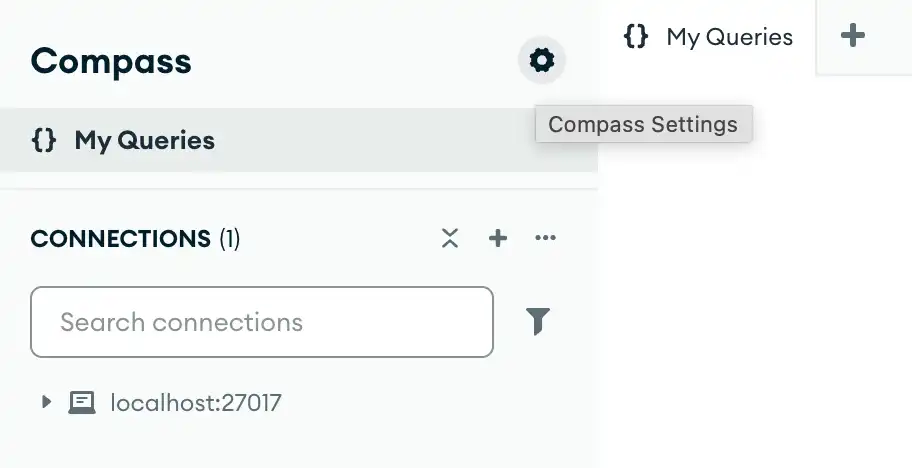
Alternativamente, puede utilizar atajos de teclado para abrir el panel Settings:
Windows / Linux:
Ctrl+,Mac:
⌘+,
Compass abre un cuadro de diálogo donde puedes configurar la configuración de tu MongoDB Compass.
También puedes abrir el panel Compass Settings cuando estés conectado a tu clúster realizando lo siguiente:
Haz clic en el junto al nombre de tu clúster.
Selecciona Compass Settings del menú desplegable.
Configuraciones
Se pueden configurar los siguientes ajustes en la interfaz de MongoDB Compass:
Configuración | Categoría | Definición |
|---|---|---|
Activar el modo de solo lectura | General | Remover todas las capacidades de guardado y borrado en Compass. Para aprender más, Restringe las operaciones de guardar a MongoDB. Advertencia La opción |
Habilitar MongoDB Shell | General | Activa o desactiva la Shell de MongoDB integrada en Compass. Si eliges Set Read-Only Mode, Compass deshabilita automáticamente la configuración Enable MongoDB Shell. Para obtener más información, consulta Desactivar la Embedded MongoDB Shell. |
Habilitar herramientas de solo lectura en el Asistente de MongoDB | Inteligencia artificial | Habilitar o deshabilitar el uso de herramientas en el Asistente de MongoDB en Compass. Para aprender más, consulta Asistente inteligente en Compass. |
Proteger secretos de la cadena de conexión | General | Establece todas las cadenas de conexión como de solo lectura. Las contraseñas en las cadenas de conexión se muestran como Si Para obtener más información, ver Cómo proteger su cadena de conexión. |
Ordenación predeterminada para la barra de consulta | General | Define cómo Compass ordena los documentos. Para obtener más información, consulte Establecer orden de clasificación predeterminado. |
Mostrar el campo de contraseña de Kerberos | General | Mostrar u ocultar el campo de contraseña Kerberos en el formulario de conexión de Compass. Para obtener más información, consulte Mostrar el campo de contraseña de Kerberos. |
Límite superior para maxTimeMS en operaciones de base de datos en Compass | General | Especifica un límite de tiempo superior para todas las operaciones de la base de datos de Compass. |
Habilitar DevTools | General | Habilitar Chrome DevTools. Para obtener más información, consulta Activar herramientas de desarrollo de Chrome. |
Instalar Compass como controlador de protocolo URL | General | Registre Compass como gestor de URLs mongodb:// y mongodb+srv://. Si Install Compass as URL Protocol Handler está habilitado, puedes abrir Compass navegando a una URL mongodb:// o mongodb+srv:// en tu navegador. Por defecto, Install Compass as URL Protocol Handler está activado. No puede activar esta opción en Linux. Puedes alternar esta configuración solo en Windows o macOS. |
Mostrar diálogo de confirmación de salida. | General | Especifica si se muestra un cuadro de diálogo de confirmación al cerrar Compass. También puedes marcar la casilla El diálogo para salir también se muestra al salir con el atajo de teclado: |
Mostrar estadísticas de bases de datos y colecciones | General | Cuando está habilitado, MongoDB Compass ocasionalmente llama a la Para ayudar a reducir la sobrecarga de Compass en sus implementaciones de MongoDB, puede deshabilitar esta configuración. |
Inferir espacios de nombres adicionales a partir de privilegios | General | Cuando está habilitado, Compass muestra bases de datos y colecciones sugeridas por tus roles y privilegios, aunque esas bases de datos y colecciones aún no existan. Para evitar ver estas bases de datos y colecciones, puedes desactivar esta configuración. |
Codificación para mostrar valores UUID heredados | General | Elija el método de codificación para mostrar UUID heredados. Para obtener más información, visite Visualizar valores heredados de UUID. |
Sincronizar con el SO | Tema | Cambia automáticamente entre temas claros y oscuros según la configuración de tu sistema operativo. |
Modo claro | Tema | Utiliza un tema claro. |
Modo oscuro | Tema | Usa un tema oscuro. |
Permite las actualizaciones automáticas | Privacidad | Permitir que Compass verifique periódicamente si hay nuevas actualizaciones. |
Habilitar visualizaciones geográficas | Privacidad | Permitir que Compass realice solicitudes a servicios de mapas de terceros. |
Habilitar estadísticas de uso | Privacidad | Permitir que Compass envíe estadísticas de uso anónimas. Para obtener más información, consulte Configurar opciones de telemetría. |
Dar retroalimentación del producto | Privacidad | Permitir que nuestro equipo de Producto se comunique ocasionalmente para obtener comentarios sobre Compass. |
Sin Proxy | Configuración del proxy | No uses un servidor proxy. |
Proxy del sistema | Configuración del proxy | Especifica una lista separada por comas de nombres de host y direcciones IP para excluir del uso de proxy. |
Configuración manual | Configuración del proxy | Especifique un IMPORTANTE: Si se especifica una configuración de proxy con opciones de autenticación, como un nombre de usuario y una contraseña, Compass no podrá canalizar algunos recursos de red, como los datos de mapas para visualizaciones geográficas, a través del proxy. |
Comando del navegador que se utilizará para la autenticación OIDC | OIDC | Especifique el navegador al que Compass lo redirige cuando se autentica con el proveedor de identidad. |
Mostrar casilla de verificación de flujo de autenticación del dispositivo | OIDC | Mostrar una casilla de verificación en el formulario de conexión para habilitar el flujo de autenticación del dispositivo. Esto proporciona la opción de habilitar un flujo de autenticación menos seguro como alternativa cuando la autenticación basada en navegador no está disponible. |
Mantente inicia sesión con OIDC. | OIDC | Permanecer iniciado sesión al usar el mecanismo de autenticación MONGODB-OIDC. |
Activar las funciones de IA | Inteligencia artificial | Habilita la consulta en lenguaje natural y permite el uso de funcionalidades de IA en Compass que hacen solicitudes a servicios de terceros 3. |
Habilitar el envío de valores de campo de muestra | Inteligencia artificial | Permite el uso compartido de valores de campo de muestra con el proveedor de IA de MongoDB. Esta configuración puede mejorar las respuestas de los avisos de consulta en lenguaje natural. |