read acceso a nivel de base de datos y habilitar el Opción desolo lectura en Compass.La Schema la pestaña proporciona una visión general del tipo de dato y la forma de los campos en una colección determinada. Las bases de datos y las colecciones están visibles en la navegación de la izquierda.
La descripción general se basa en un muestreo de los documentos de la colección. La descripción general del esquema puede incluir datos adicionales sobre el contenido de los campos, como los valores mínimo y máximo de fechas y números enteros, la frecuencia de aparición de determinados valores y la cardinalidad de los datos.
MongoDB tiene un modelo de esquema flexible, lo que significa que algunos campos pueden contener diferentes tipos de datos de un documento a otro. Por ejemplo, un campo llamado address puede contener cadenas, enteros y objetos en algunos documentos, objetos en otros, o alguna combinación de los tres.
En el caso de campos heterogéneos, la pestaña Schema muestra un desglose de los distintos tipos de datos contenidos en el campo con el porcentaje de cada tipo de datos representado.
Ejemplo
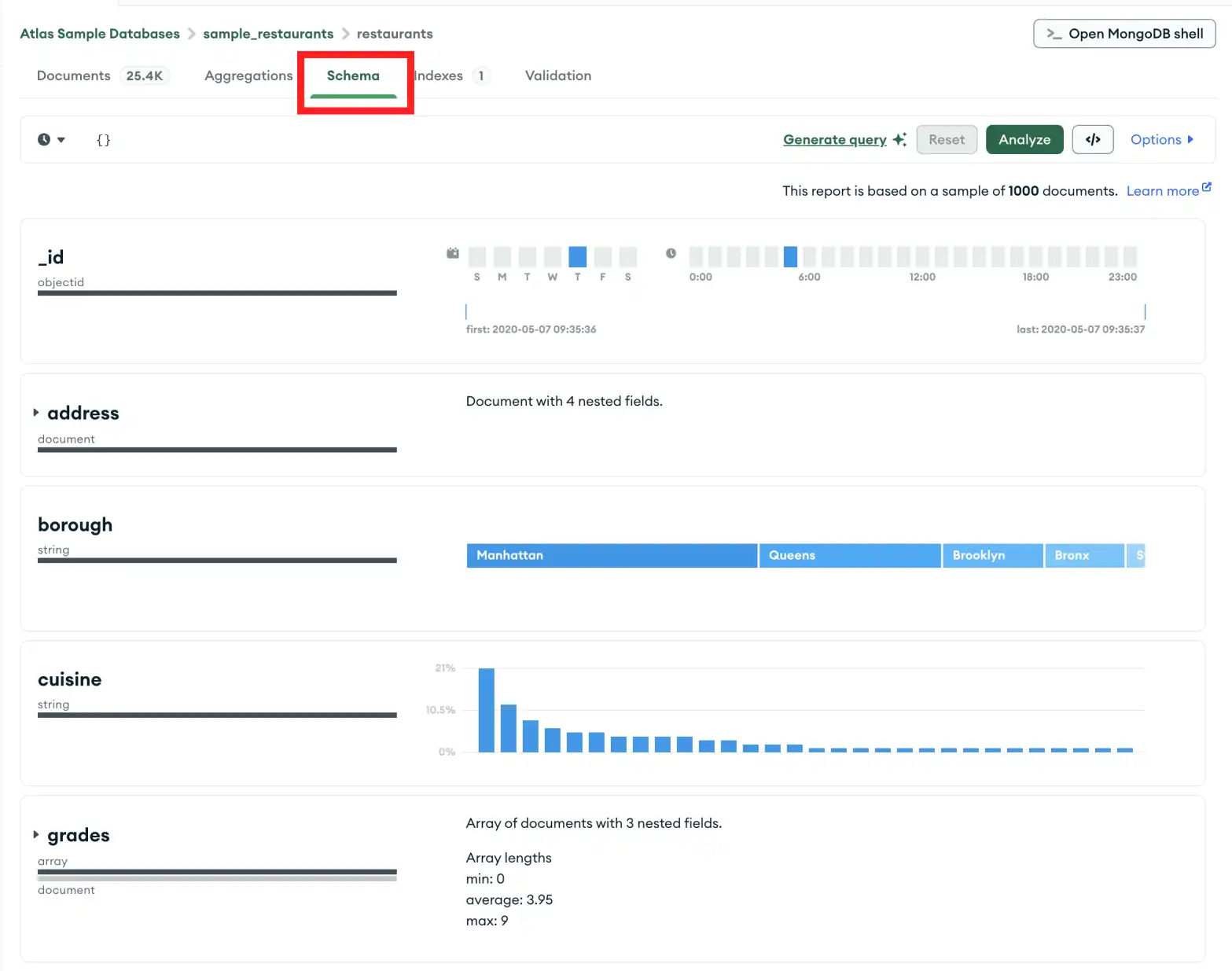
La pestaña Schema muestra información de tamaño sobre la colección test.restaurants en la parte superior, incluido el número total de documentos en la colección, el tamaño promedio de los documentos y el espacio total en disco ocupado por la colección.
Se muestran los siguientes campos con detalles:
El
_idcampo es un ObjectId. Cada ObjectId contiene una marca de tiempo, por lo que Compass muestra el intervalo de horas de creación de los documentos muestreados.El campo
addresscontiene cuatro campos anidados. Puedes expandir el panel de campos para ver analisis de cada uno de los campos anidados.El campo
boroughcontiene una string que indica el municipio en el que está ubicado el restaurante. La cardinalidad es lo suficientemente baja como para que Compass pueda proporcionar una barra graduada del contenido del campo, con la string que ocurre con más frecuencia a la izquierda.El campo
gradescontiene matrices de cadenas. El análisis muestra las longitudes mínima, máxima y promedio de las matrices.
Barra de query
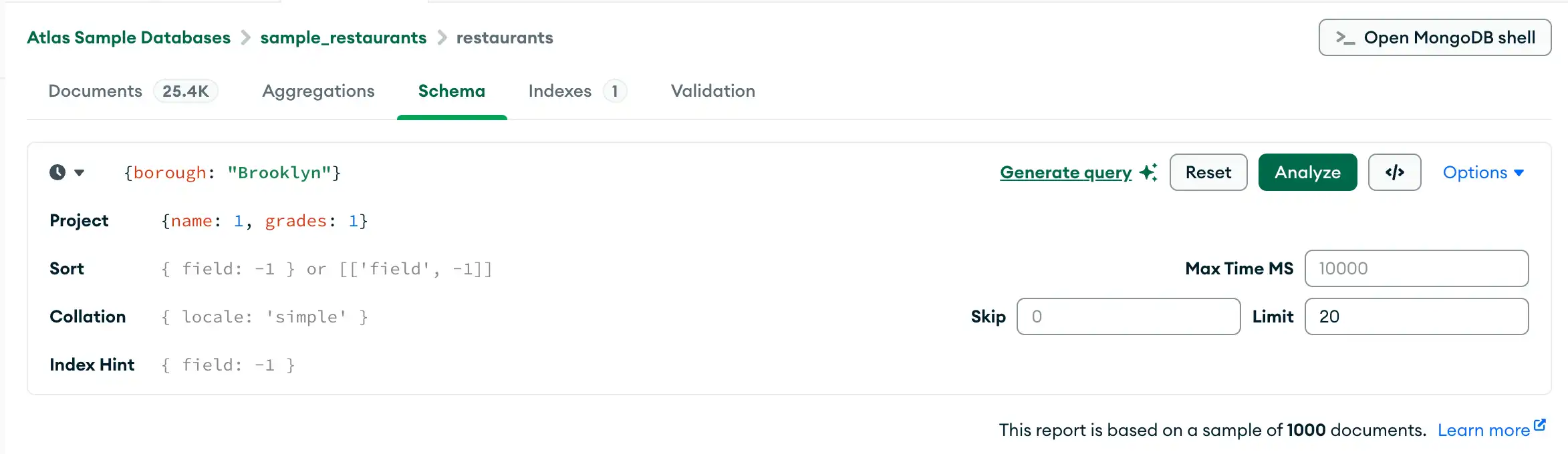
Usando la barra de query en la pestaña Schema, puedes crear un filtro de query para limitar tu conjunto de resultados. Haz clic en el botón Options para especificar las opciones de query, tales como los campos particulares a mostrar y el número de resultados a devolver.
Nota
Para conjuntos de resultados de las query con más de 1000 documentos, Compass muestra un subconjunto de los resultados. De lo contrario, Compass muestra el conjunto de resultados completo.
Para obtener más información sobre el muestreo, consulta Sampling.

Tip
En la pestaña Schema, también se puede utilizar el Generador de consultas para introducir una consulta en la barra de consultas.
Descripciones de campos
Para cada campo, Compass muestra información resumida sobre el tipo o tipos de datos que contiene y el rango de valores. Según el tipo de dato y el nivel de cardinalidad, Compass muestra histogramas, barras graduadas, mapas geográficos y datos de muestra para ofrecer una idea de la forma y el alcance de los datos de cada campo.
Campo con un solo tipo de datos
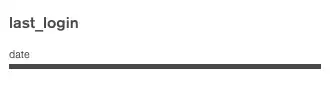
A continuación se muestra un ejemplo del resumen del tipo de datos para un campo llamado last_login que contiene datos de tipo date.

Campo con múltiples tipos de datos
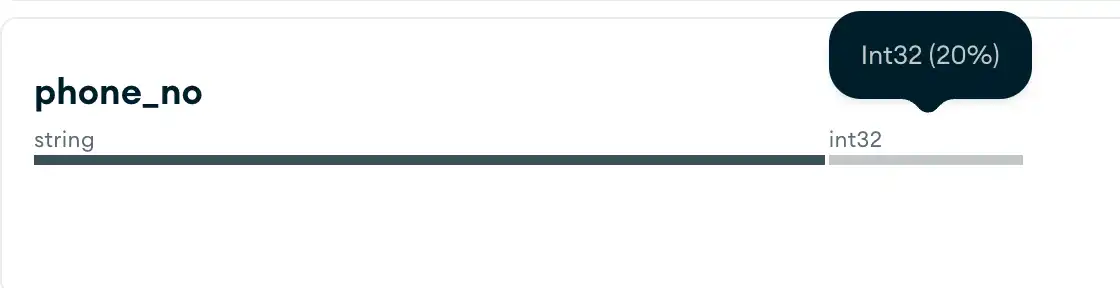
Para los campos que contienen múltiples tipos de datos, Compass muestra un desglose porcentual de los distintos tipos de datos entre los documentos. En el ejemplo a continuación, la gráfica muestra el contenido de un campo llamado phone_no en el que el 20% de los documentos son del tipo int32, y el 80% restante son del tipo string.

Campo ausente
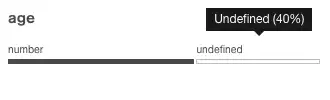
Si una colección contiene documentos en los que no todos los campos contienen un valor, los valores faltantes se muestran como undefined. En el siguiente ejemplo, el campo age no tiene ningún valor registrado en el 40% de los documentos muestreados.
Strings
Las cadenas pueden aparecer de tres maneras diferentes. Si hay cadenas completamente únicas en un campo, Compass muestra una selección aleatoria de valores de cadena del campo especificado. Haz clic en el icono circular de recarga para ver un nuevo conjunto de valores seleccionados al azar del campo.


Si sólo hay unos pocos valores de string diferentes, Compass muestra las strings en una sola barra graduada que muestra el porcentaje de la población de los valores de string.


Si hay varios valores de cadena con algunos duplicados, Compass muestra un histograma que indica la frecuencia de cada cadena encontrada dentro del campo.


Nota
Mueve el ratón sobre cada barra para mostrar una sugerencia de herramienta que muestra el valor de la string.
Números
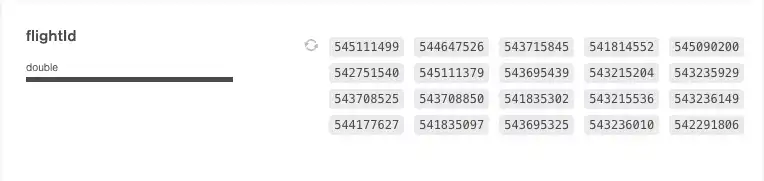
Los números se representan de forma similar a las cadenas. Los números únicos se muestran de la siguiente manera:

Los números duplicados se muestran en un histograma que indica su frecuencia:


Fechas y ObjectIDs
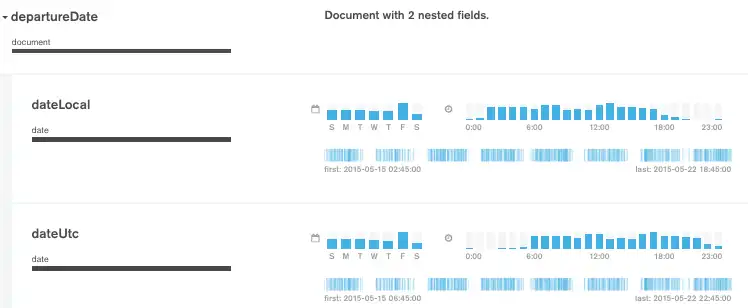
Los campos que representan fechas (y los campos que contienen el tipo de dato ObjectID, que incluye una marca de tiempo) se muestran en varios gráficos de barras. Los dos gráficas en la fila superior representan el día de la semana y la hora del día del valor de la marca de tiempo.
La sola gráfica en la parte inferior muestra el valor de la marca de tiempo de inicio y final, y las líneas verticales representan la distribución de la marca de tiempo en todo el rango del primero al último.


Documentos y arreglos incrustados
Los campos que contienen un subdocumento o una matriz se muestran con un pequeño triángulo junto a ellos y una representación visual de los datos contenidos en el subdocumento o la matriz.


Haz clic en el triángulo para expandir el campo y ver los documentos incrustados:

GeoJSON y [longitude,latitude] Arreglos
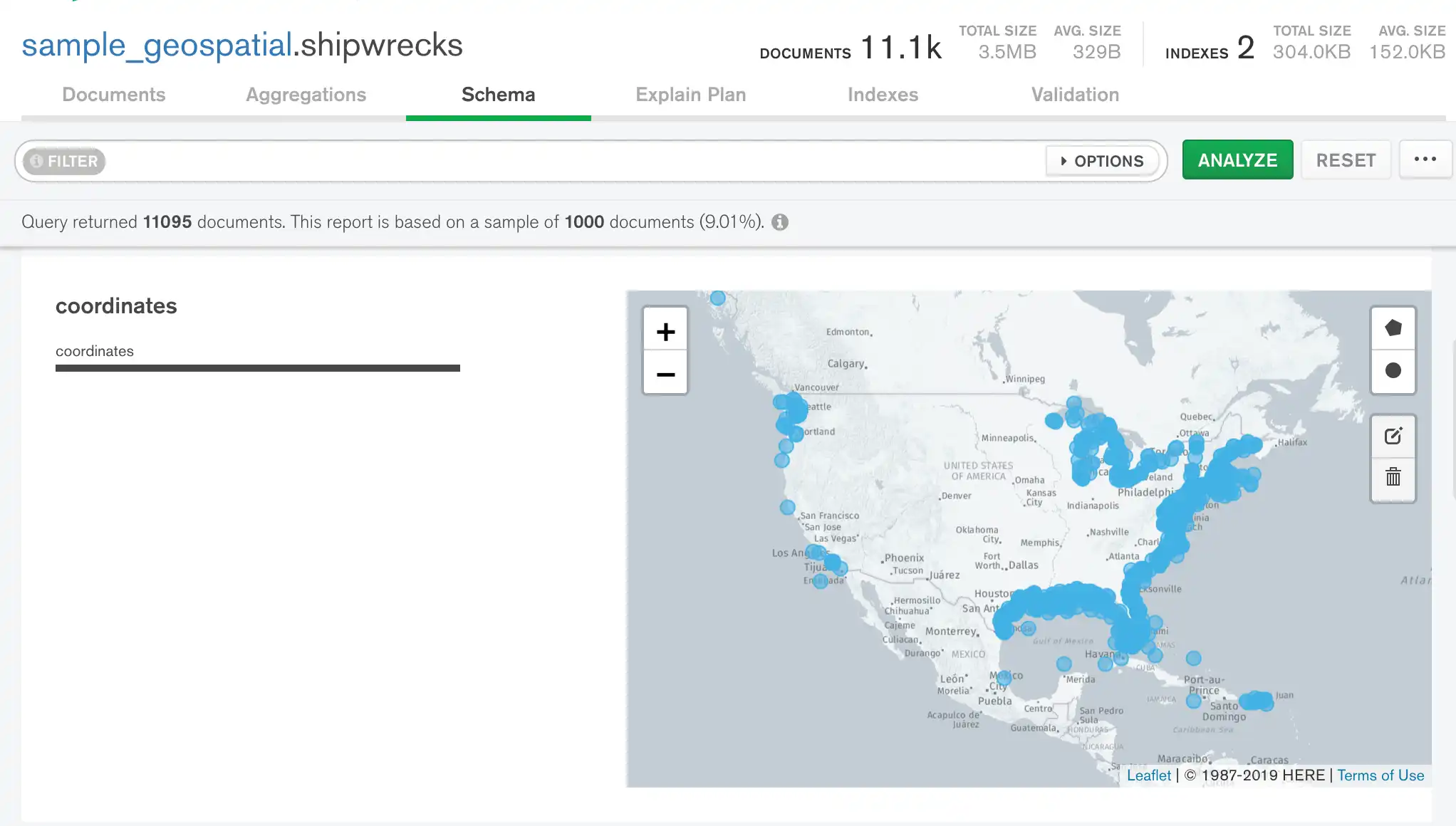
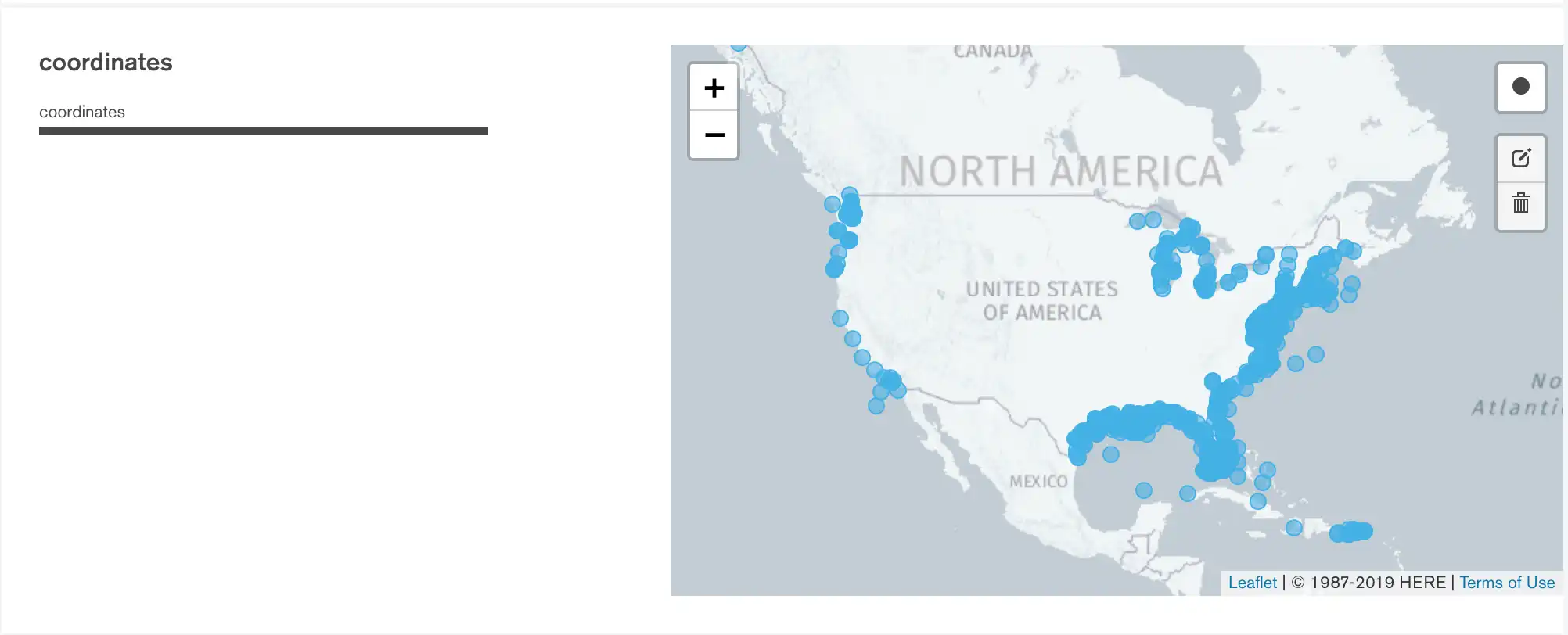
Los campos que contienen datos GeoJSON o arreglos de [longitude,latitude] se muestran con mapas interactivos. Para obtener más información sobre cómo interactuar con los datos de ubicación en Compass, consulte Analizar datos de ubicación.

Nota
Los servicios de mapas de terceros no están disponibles en Compass Isolated Edition.
Ver gráficos de tipos mixtos
Si un campo tiene tipos mixtos, puedes ver diferentes gráficas de cada tipo haciendo clic en el campo type. En el ejemplo siguiente, el campo age muestra los valores que son cadenas:


Al hacer clic en el tipo int32, el gráfico muestra sus datos numéricos:

Desarrollador de query
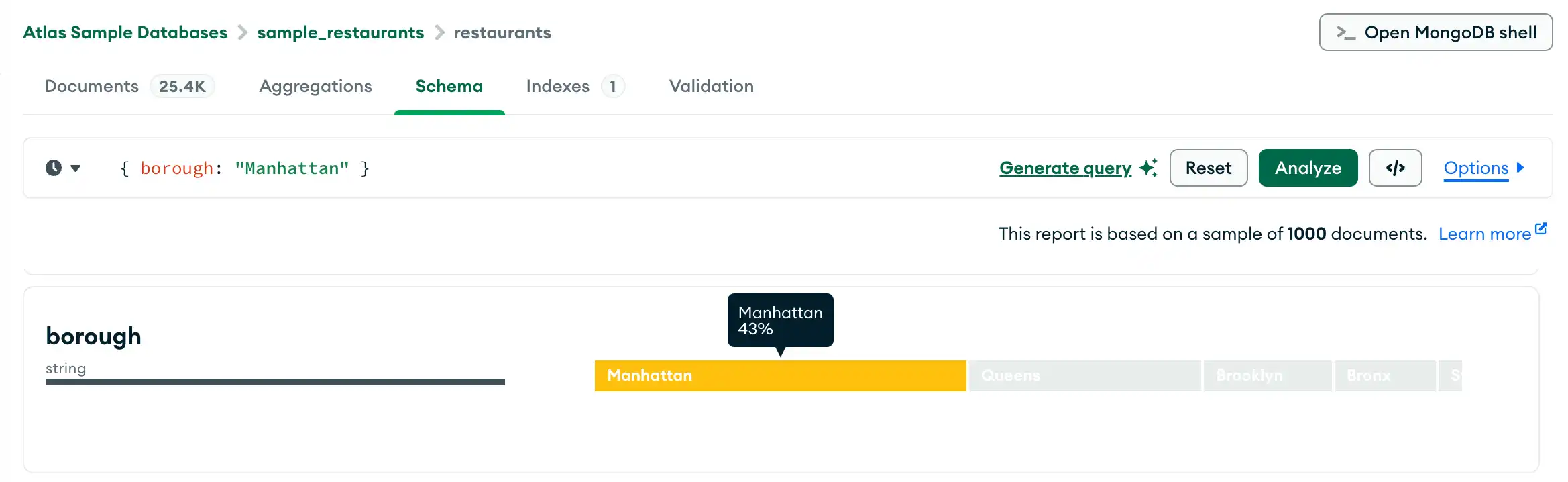
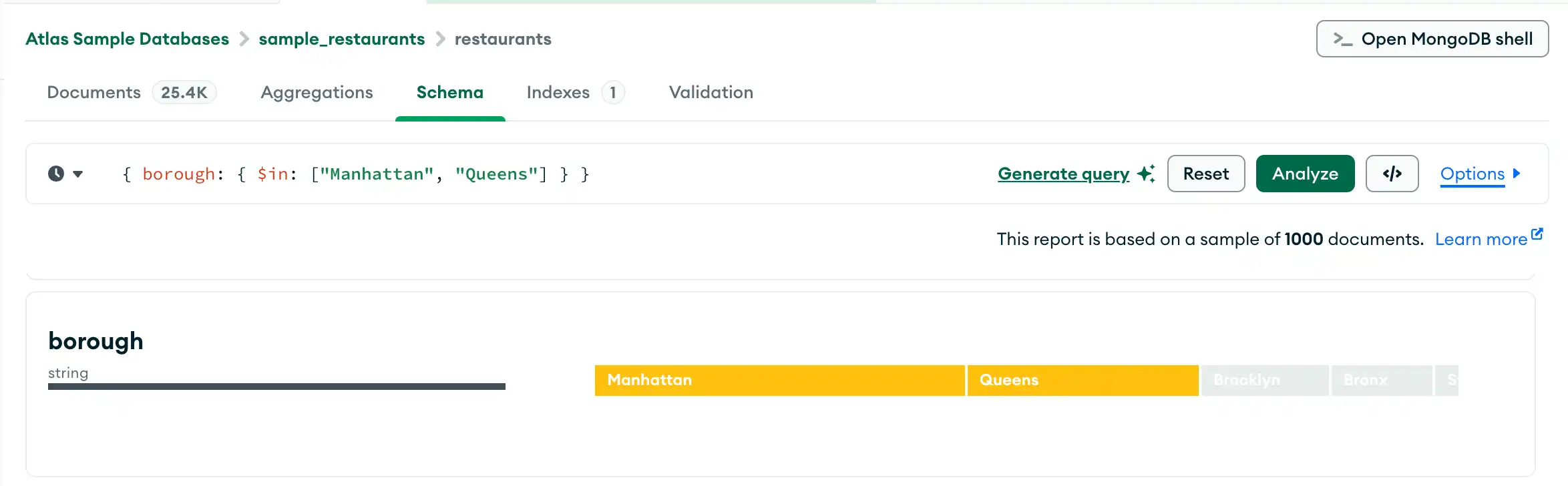
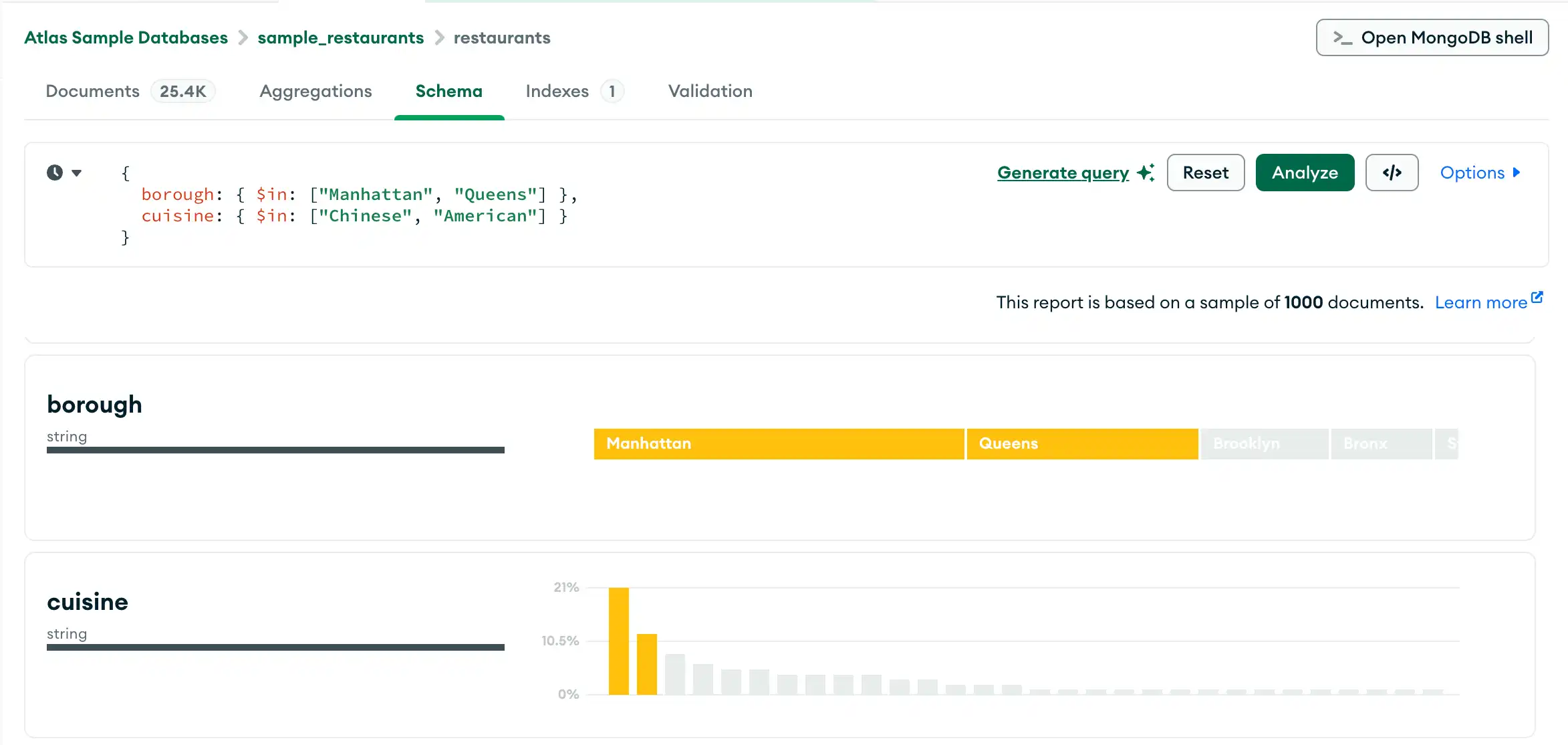
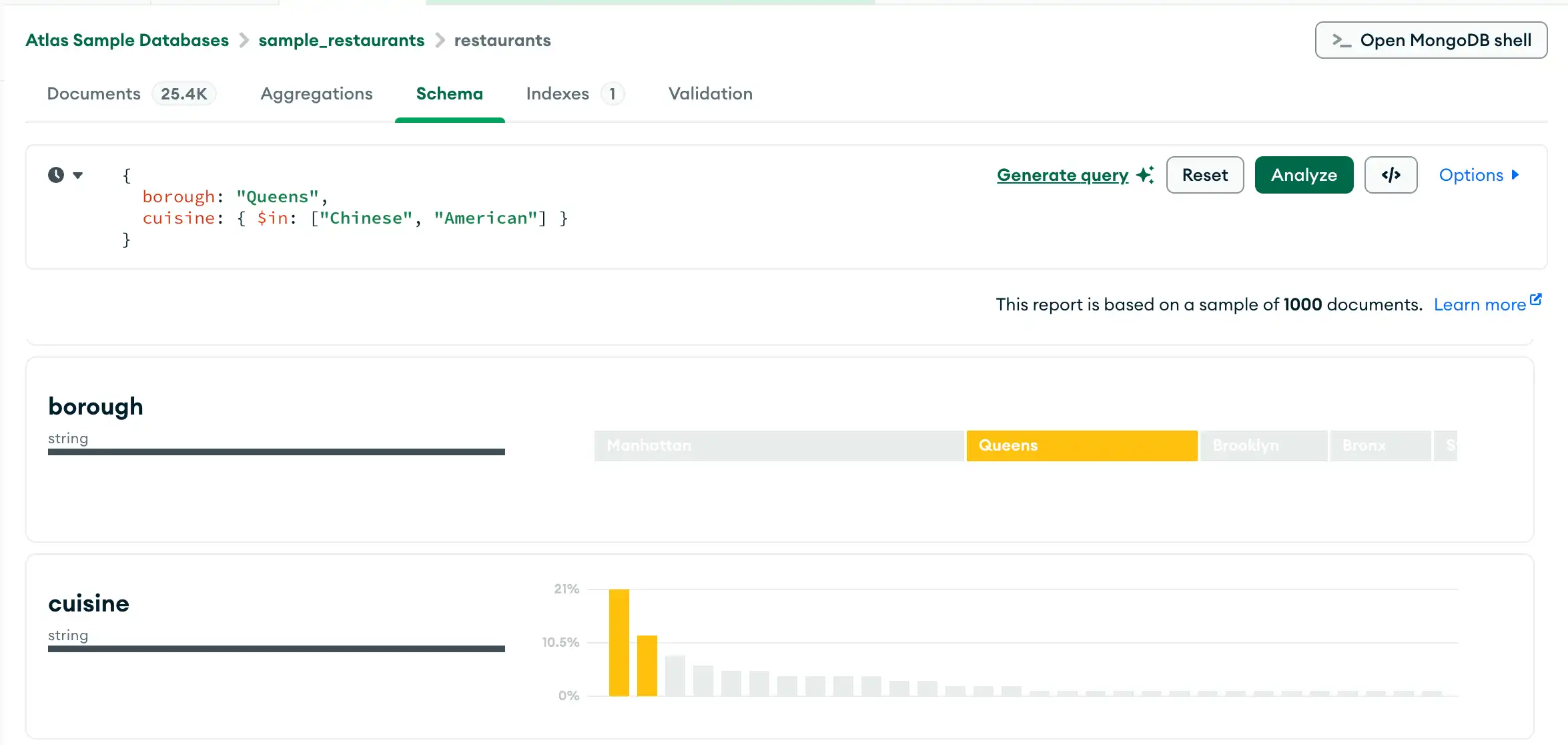
En la pestaña Schema, puede escribir manualmente el filtro en la barra de query o generar el filtro con el generador de query Compass. El generador de queries le permite seleccionar elementos de datos de uno o más campos en su esquema y construir una query que coincida con los elementos seleccionados.
Tip
Puede componer el filtro de consulta inicial utilizando el generador de consultas en el que se puede hacer clic y luego editar manualmente el filtro generado según sus requisitos exactos.
El siguiente procedimiento describe los pasos involucrados en la creación de una compleja query con la barra de queries.




Analiza los datos de ubicación
En la pestaña Schema, puedes utilizar mapas interactivos para filtrar y analizar datos de ubicación. Si tu campo contiene datos GeoJSON o [longitude,latitude] arreglos, la pestaña Schema muestra un mapa con los puntos del campo. El tipo de datos para los campos de ubicación es coordinates.

Aplicar un Filtro de Ubicación
Puedes aplicar un filtro al mapa para analizar solo un rango específico de puntos. Para definir un filtro de ubicación:
Haga clic en el botón Circle en la esquina superior derecha del mapa.
Haga clic y arrastre sobre el mapa para dibujar un círculo que contenga el área del mapa que desea analizar.
Repite este proceso según lo desees para incluir áreas adicionales del mapa en el análisis del esquema.

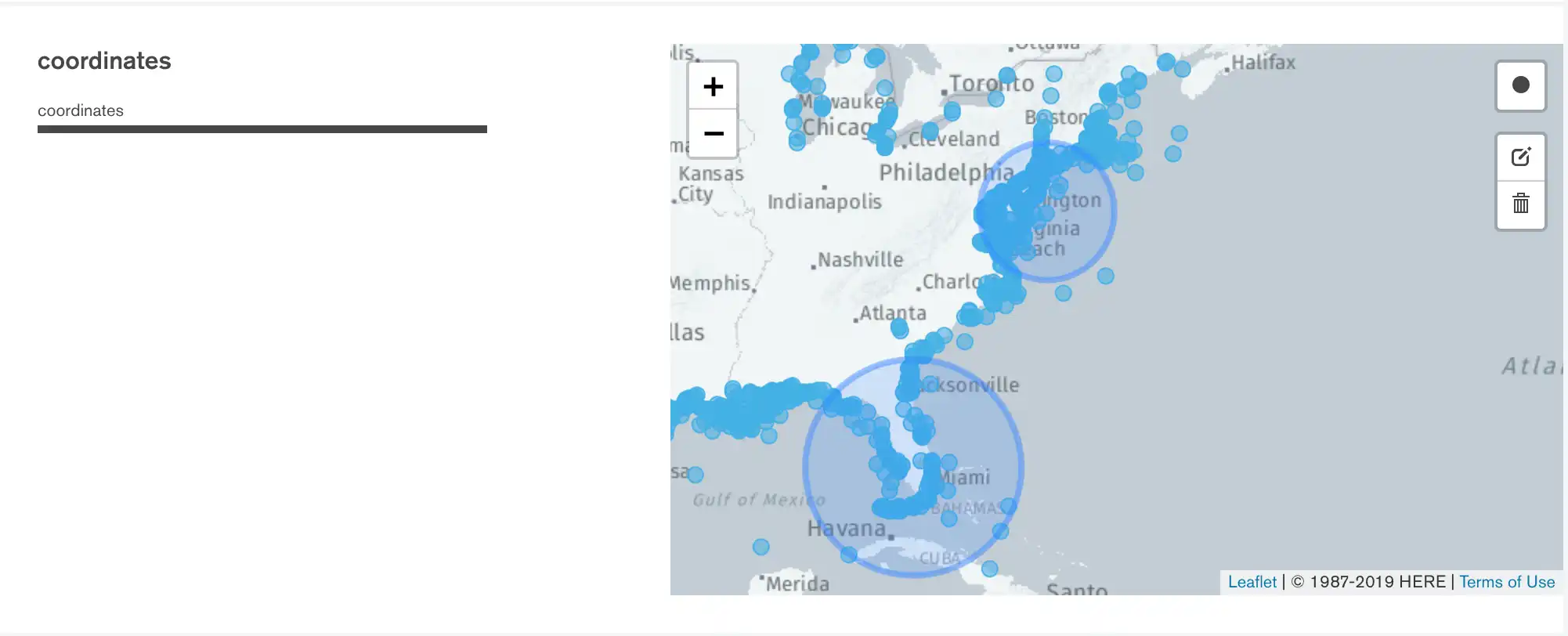
La barra de búsqueda se actualiza a medida que se dibujan los filtros de ubicación para mostrar las coordenadas exactas utilizadas en la query $geoWithin aplicada al análisis de esquema.
Si especifica varios filtros de ubicación, la consulta se convierte en una consulta $or con varios $geoWithin operadores.
Editar un filtro de ubicación
Para mover o cambiar el tamaño de un filtro de ubicación, haz clic en en el lado derecho del mapa. Ingresarás al modo de edición de filtros, que se ve así:

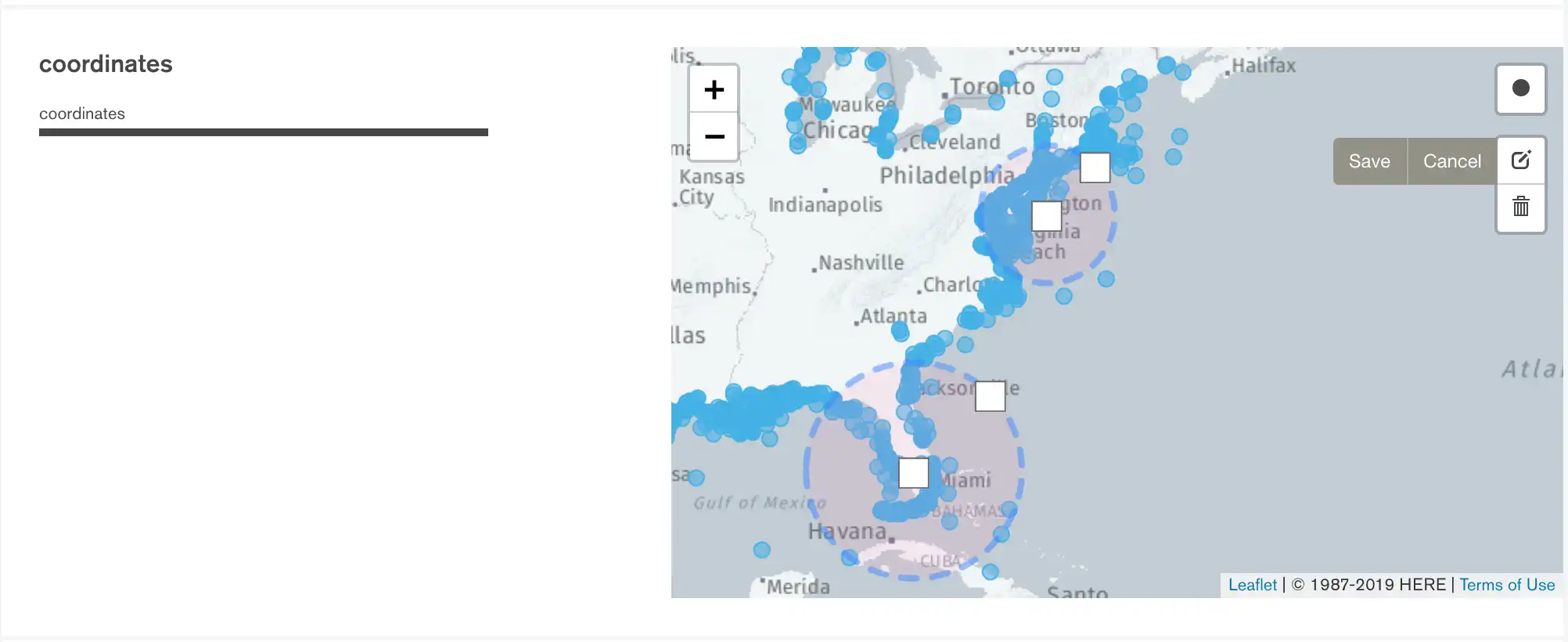
- Para mover un filtro
- Haz clic y arrastra el cuadrado en el centro del círculo.
- Para cambiar el tamaño de un filtro
- Haz clic y arrastra el cuadrado en el borde del círculo.
Después de modificar sus filtros, haga clic en Save.
Eliminar un filtro de ubicación
Para borrar un filtro de ubicación del mapa:
Haga clic en en el lado derecho del mapa.
Haz clic en lo siguiente:
Un filtro de ubicación para eliminar ese filtro.
Clear All para borrar todos los filtros de ubicación.
Haga clic en Save.
Solución de problemas
Si el análisis de su esquema agota el tiempo de espera, podría deberse a que la colección que está analizando es muy grande, lo que provoca que MongoDB detenga la operación antes de que se complete. Aumente el valor de MAX TIME MS para que la operación tenga tiempo de completarse.
Para aumentar el valor de MAX TIME MS:
En la barra de consulta, expanda Options.
![El botón Opciones está en el lado derecho de la barra de consulta, al lado del botón Analizar.]()
Aumenta el valor de MAX TIME MS para adaptarlo a tu colección. MAX TIME MS por defecto es 60000 milisegundos, o 60 segundos, pero el análisis de grandes colecciones puede tomar decenas de segundos.

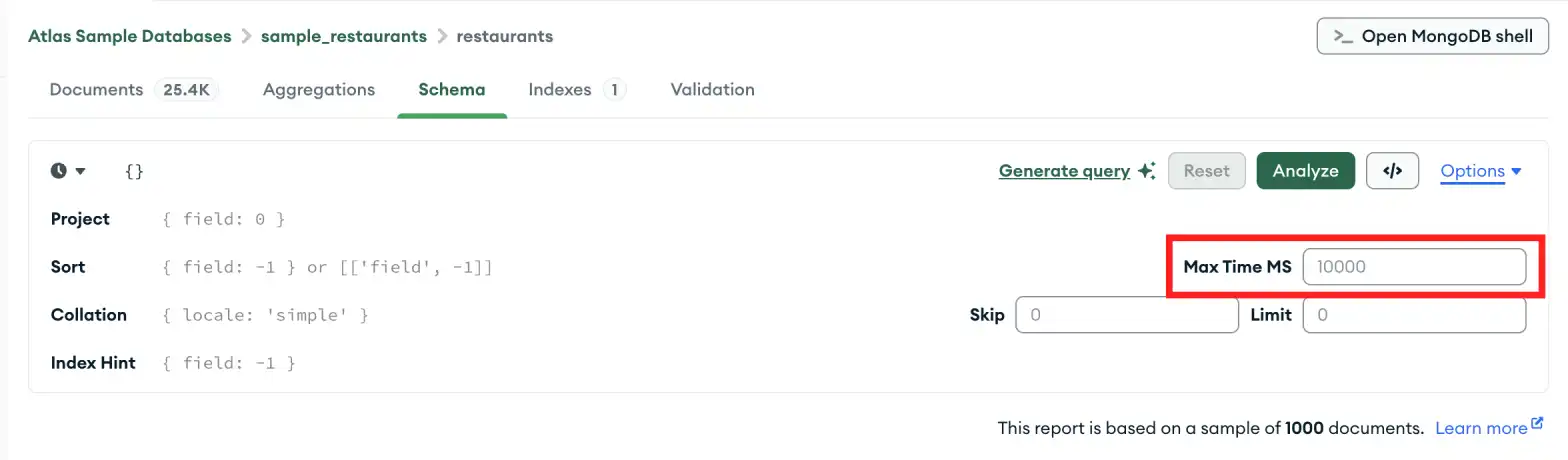
Una vez que se haya aumentado el valor de MAX TIME MS, vuelva a analizar su esquema haciendo clic en Analyze.