Puedes usar MongoDB Compass para importar y exportar datos hacia y desde colección. Compass admite la importación y exportación tanto de archivos JSON como CSV. Para importar o exportar datos hacia o desde una colección, navegue a la vista detallada de la colección seleccionando la colección en la pestaña Bases de datos o haciendo clic en la colección en la navegación del lado izquierdo.
Nota
Compass no es una herramienta para realizar copias de seguridad de datos. Para obtener información sobre soluciones de copia de seguridad, consulte métodos de respaldo.
Importar datos en una colección
MongoDB Compass puede importar datos en una colección desde un archivo JSON o CSV.
Limitaciones
No se permite importar datos en una colección en MongoDB Compass Readonly Edition.
Dé formato a sus datos
Antes de poder importar sus datos en MongoDB Compass, primero debe asegurarse de que estén formateados correctamente.
Al importar datos de un archivo JSON, se puede dar formato a los datos de la siguiente manera:
Documentos delimitados por salto de línea, o
Documentos separados por comas en un arreglo
Ejemplo
El siguiente delimitado por nueva línea .json El archivo está formateado correctamente:
{ "type": "home", "number": "212-555-1234" } { "type": "cell", "number": "646-555-4567" } { "type": "office", "number": "202-555-0182"}
El siguiente archivo de arreglo .json separado por comas también tiene el formato correcto:
[{ "type": "home", "number": "212-555-1234" }, { "type": "cell", "number": "646-555-4567" }, { "type": "office", "number": "202-555-0182"}]
Compass ignora los saltos de línea en los arreglos JSON.
Compass genera automáticamente ObjectIDs para estos objetos durante la importación, ya que no se especificaron ObjectIDs en el JSON inicial.
Al importar datos de un archivo CSV, la primera línea del archivo debe ser una lista separada por comas de los nombres de los campos del documento. Las líneas subsiguientes del archivo deben contener valores de campo separados por comas en el orden que corresponde al orden de los campos en la primera línea.
Ejemplo
El siguiente archivo .csv importa tres documentos:
name,age,fav_color,pet Jeff,25,green,Bongo Alice,20,purple,Hazel Tim,32,red,Lassie
MongoDB Compass genera automáticamente ObjectIDs para estos objetos al importar, ya que no se especificaron ObjectIDs en el archivo CSV inicial.
Procedimiento
Para importar tus datos formateados en una colección:
Conéctate a la implementación que contiene la colección a la que deseas importar datos.
Para aprender cómo conectarse a una implementación, consulta Conectar Compass a MongoDB.
Navegue hasta su colección objetivo.
Puede seleccionar la colección desde la pestaña Colecciones o hacer clic en la colección en el panel izquierdo.
Seleccione el tipo de archivo adecuado.
Selecciona un archivo JSON o CSV para importar y haz clic en Select.
Si está importando un archivo CSV, puede especificar los campos que desea importar y los tipos de esos campos en Specify Fields and Types.

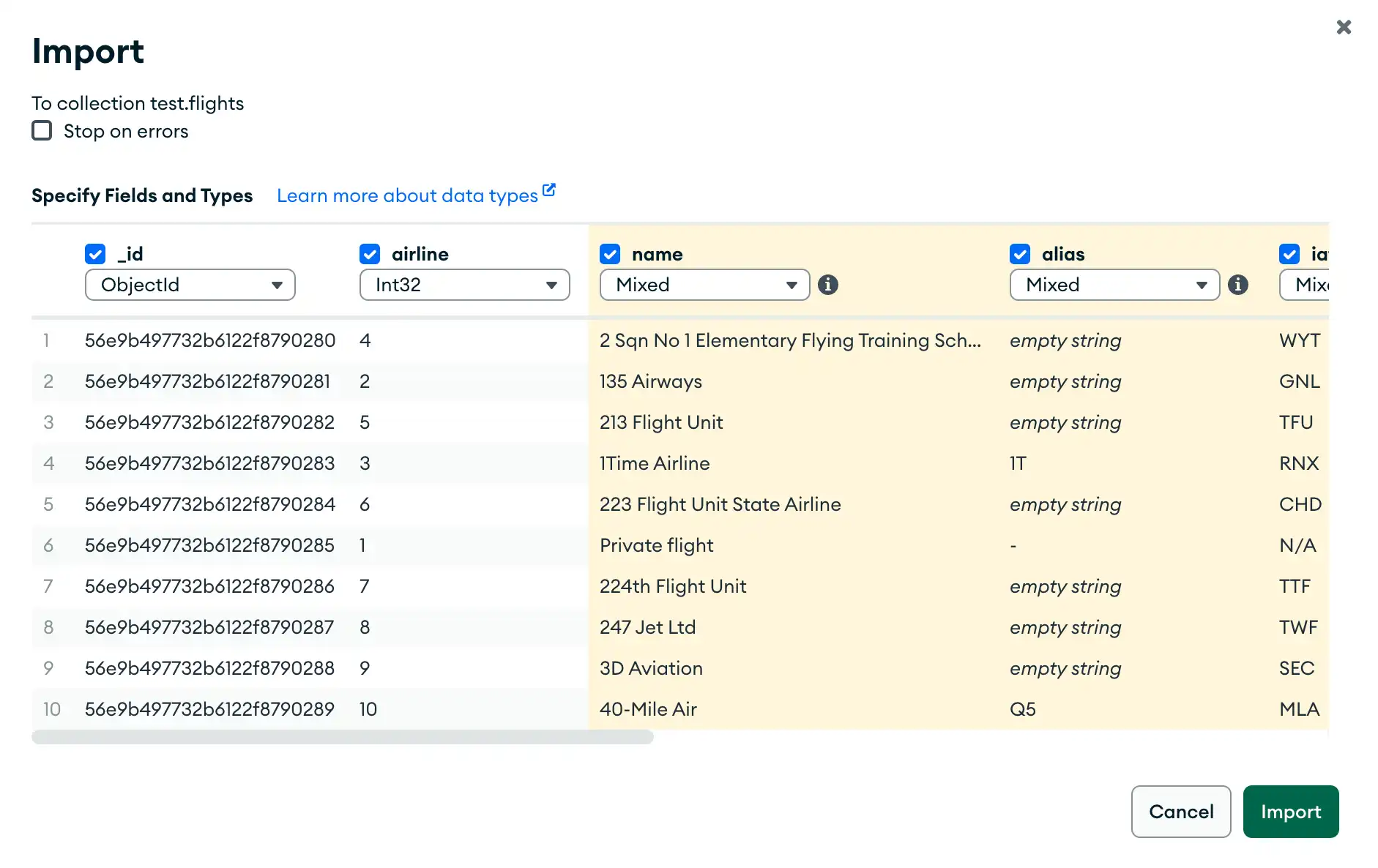
Para excluir un campo de un archivo CSV que estás importando, desmarca la casilla de verificación junto al nombre de ese campo. Para seleccionar un tipo para un campo, utiliza el menú desplegable que se encuentra debajo del nombre del campo.
Configure las opciones de importación.
En Options, configurar las opciones de importación para su caso de uso.
Si está importando un archivo CSV, puede seleccionar cómo se delimitan sus datos.
Para las importaciones de archivos JSON y CSV, se puede alternar Ignore empty strings y Stop on errors:
Si está marcado, Ignore empty strings descarta campos con valores de string vacíos de tus documentos importados. El documento sigue importándose con todos los demás campos.
Si está marcado, Stop on errors evita que se importe cualquier dato en caso de un error. Si no está marcado, los datos se insertan hasta que se encuentra un error y las inserciones exitosas no se revierten. La operación de importación no continúa después de encontrar un error en cualquiera de los casos.
Una barra de progreso muestra el estado de la importación. Si se produce un error durante la importación, la barra de progreso se vuelve roja y aparece un mensaje de error en el cuadro de diálogo. Para ver todos los errores, hacer clic en View Log.
Después de una importación exitosa, el cuadro de diálogo se cierra y Compass muestra la página de la colección que contiene los documentos recién importados.
Exportar datos desde una colección
MongoDB Compass puede exportar datos de una colección como un archivo JSON o CSV. Si especifica un filtro o un pipeline de agregación para la colección, Compass solo exporta documentos que coincidan con el query o los resultados del pipeline especificados.
Comportamiento
Evite exportar a archivos CSV siempre que sea posible. Los archivos CSV pueden perder información de tipo y no son adecuados para respaldar sus datos.
Puedes utilizar un filtro de query para exportar solo los documentos que coincidan con el filtro.
Puede usar el campo proyecto en la barra de los query para especificar los campos que se deben devolver o exportar.
Procedimiento
Para exportar una colección entera a un archivo:
Conéctese a la implementación que contiene la colección de la que desea exportar los datos.
Para aprender cómo conectarse a una implementación, consulta Conectar Compass a MongoDB.
Navegue hasta su colección deseada.
Puede seleccionar la colección desde la pestaña Colecciones o hacer clic en la colección en el panel izquierdo.
Se debe seleccionar el tipo de archivo.
Puedes seleccionar JSON o CSV. Si seleccionas JSON, puedes expandir el menú desplegable Advanced JSON Format y seleccionar entre los siguientes formatos JSON extendidos:
JSON Format | Descripción |
|---|---|
JSON extendido por defecto | Un formato de string que evita cualquier pérdida de información de tipo BSON. Esta es la configuración por defecto de Compass. |
JSON extendido relajado | Un formato de string que enfatiza la legibilidad y la interoperabilidad a costa de la preservación de tipos. Es decir, la conversión del formato relajado a BSON puede perder información sobre el tipo de datos. ADVERTENCIA: Este formato no se recomienda para la integridad de los datos. |
JSON extendido canónico | Un formato de string que enfatiza la preservación del tipo a costa de la legibilidad y la interoperabilidad. Es decir, la conversión de canónico a BSON generalmente preservará la información de tipo, excepto en ciertos casos específicos. |
Una barra de progreso muestra el estado de la exportación. Si ocurre un error durante la exportación, la barra de progreso se vuelve roja y aparece un mensaje de error en el cuadro de diálogo. Después de una exportación exitosa, el cuadro de diálogo se cierra.
Para exportar un subconjunto de documentos de una colección:
Conéctese a la implementación que contiene la colección de la que desea exportar los datos.
Para aprender cómo conectarse a una implementación, consulta Conectar Compass a MongoDB.
Navegue hasta su colección deseada.
Puede seleccionar la colección desde la pestaña Colecciones o hacer clic en la colección en el panel izquierdo.
Especifique un filtro query bar en.
Especifica un filtro en la barra de query para exportar solo los documentos que coincidan con el filtro.
Haga Export Data clic en el menú desplegable y Export query results seleccione.
La sección superior del cuadro de diálogo de exportación muestra el query introducido en la barra de los query.
Como alternativa, puedes hacer clic con el botón derecho en la barra de query o en el espacio en blanco que lo rodea y, a continuación, seleccionar Export query results... en el menú desplegable.
Seleccionar los campos del documento para incluirlos en el archivo exportado.
Puede optar por exportar All Fields o Select fields in table. En la barra de query, también puede utilizar el campo Project para especificar los campos que desea devolver o exportar.
Solo se incluyen en el archivo exportado los campos que están marcados.
Puedes añadir campos de documento para incluir con el botón Add Field si el campo que deseas incluir no se detecta automáticamente.
Nota
Compass toma muestras de la colección para pre-rellenar una lista de campos. Es posible que no se detecten automáticamente los campos que solo aparecen en un pequeño porcentaje de documentos.
Para obtener más información sobre el muestreo, consulta Sampling.
Seleccione el tipo de archivo adecuado.
En Export File Type, selecciona ya sea JSON o CSV. Si seleccionas JSON, puedes expandir el menú desplegable Advanced JSON Format y seleccionar entre los siguientes formatos JSON extendidos:
JSON Format | Descripción |
|---|---|
JSON extendido por defecto | Un formato de string que evita cualquier pérdida de información de tipo BSON. Esta es la configuración por defecto de Compass. |
JSON extendido relajado | Un formato de string que enfatiza la legibilidad y la interoperabilidad a costa de la preservación de tipos. Es decir, la conversión del formato relajado a BSON puede perder información sobre el tipo de datos. ADVERTENCIA: Este formato no se recomienda para la integridad de los datos. |
JSON extendido canónico | Un formato de string que enfatiza la preservación del tipo a costa de la legibilidad y la interoperabilidad. Es decir, la conversión de canónico a BSON generalmente preservará la información de tipo, excepto en ciertos casos específicos. |
Una barra de progreso muestra el estado de la exportación. Si ocurre un error durante la exportación, la barra de progreso se vuelve roja y aparece un mensaje de error en el cuadro de diálogo. Después de una exportación exitosa, el cuadro de diálogo se cierra.
Para exportar los resultados del pipeline de agregación:
Conéctese a la implementación que contiene la colección de la que desea exportar los datos.
Para aprender cómo conectarse a una implementación, consulta Conectar Compass a MongoDB.
Crea un pipeline de agregación y ejecútalo para obtener resultados.
Para aprender a crear un pipeline de agregación, consulta Crear un pipeline de agregación.
Seleccione el tipo de archivo adecuado.
En Export File Type, selecciona ya sea JSON o CSV. Si seleccionas JSON, puedes expandir el menú desplegable Advanced JSON Format y seleccionar entre los siguientes formatos JSON extendidos:
JSON Format | Descripción | Documento de muestra | |||||||||||
|---|---|---|---|---|---|---|---|---|---|---|---|---|---|
JSON extendido por defecto | Un formato de string que evita cualquier pérdida de información de tipo BSON. Esta es la configuración por defecto de Compass. | | |||||||||||
JSON extendido relajado | Un formato de string que enfatiza la legibilidad y la interoperabilidad a costa de la preservación de tipos. Es decir, la conversión del formato relajado a BSON puede perder información sobre el tipo de datos. ADVERTENCIA: Este formato no se recomienda para la integridad de los datos. | | |||||||||||
JSON extendido canónico | Un formato de string que enfatiza la preservación del tipo a costa de la legibilidad y la interoperabilidad. Es decir, la conversión de canónico a BSON generalmente preservará la información de tipo, excepto en ciertos casos específicos. | |
Importar y exportar datos desde la línea de comandos
Para importar y exportar datos desde la línea de comandos, puede usar las Database Tools de MongoDB. Vea mongoimport y mongoexport.