read acceso a nivel de base de datos y habilitar el Opción desolo lectura en Compass.La pestaña Documentos ofrece tres formas de acceder a documentos:
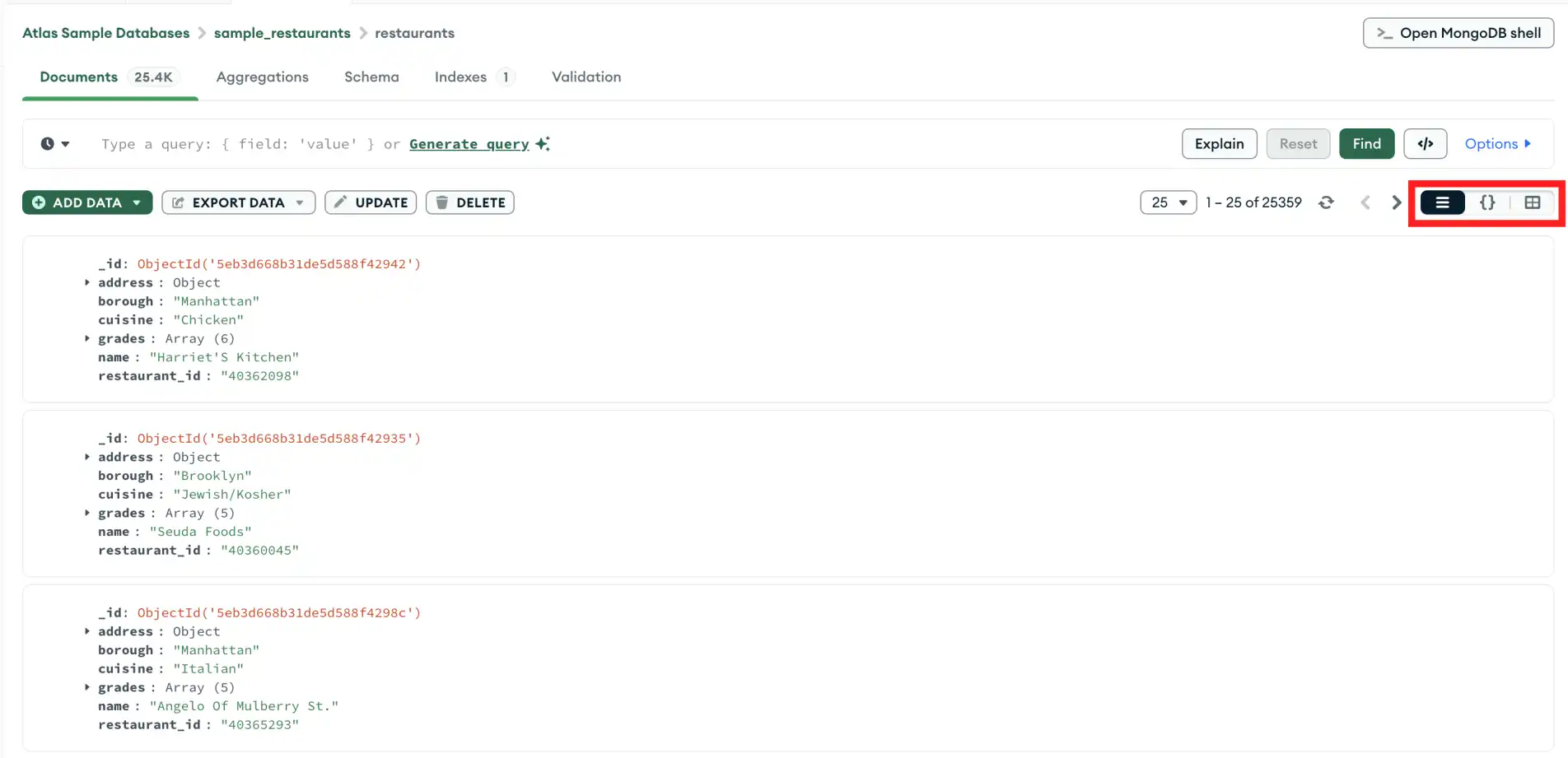
- Vista de lista
- La vista de documento por defecto. Los documentos se muestran como nodos individuales de una lista. En esta vista puedes expandir fácilmente objetos incrustados y arreglos.
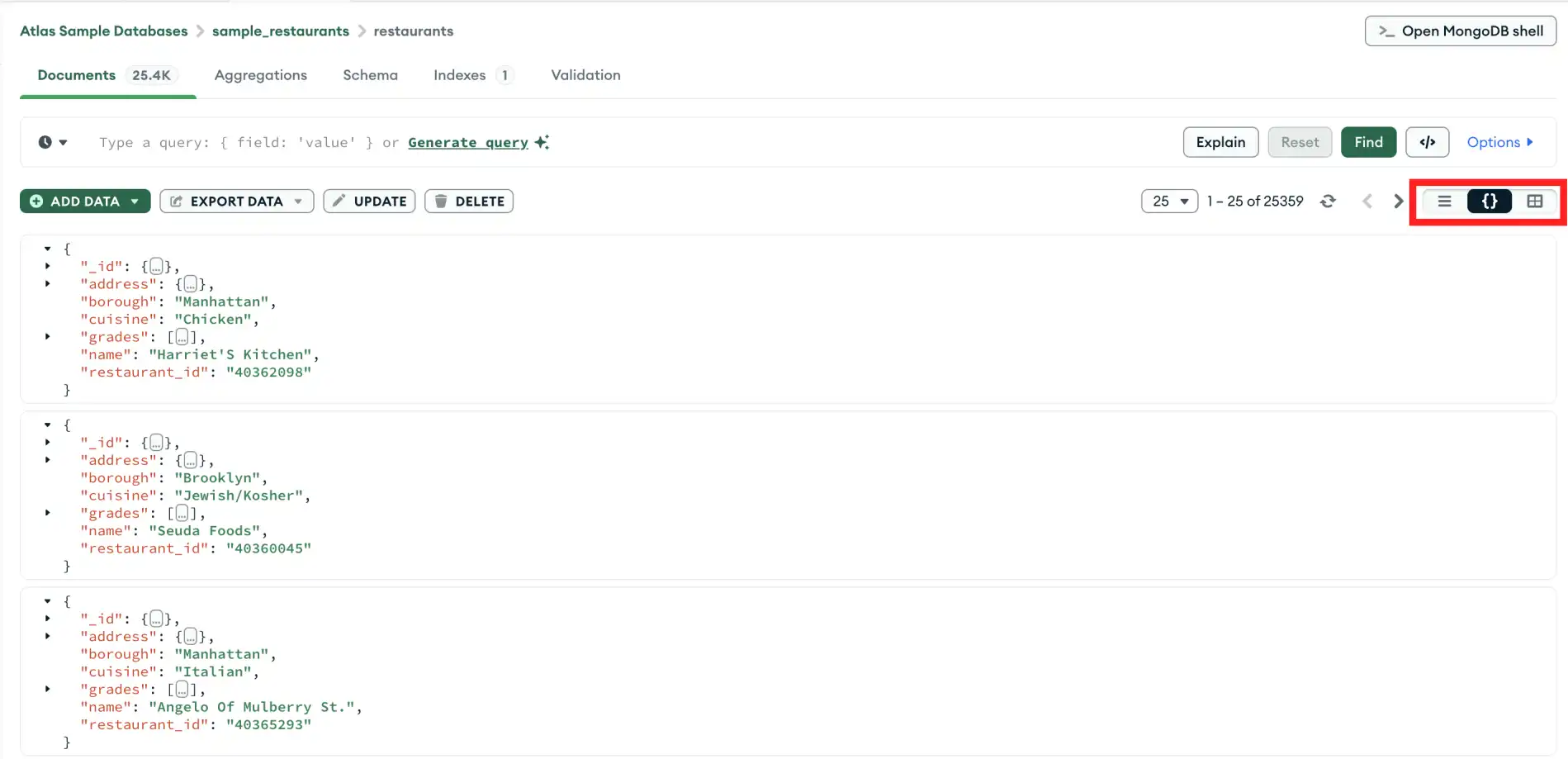
- Vista JSON
- Los documentos se muestran como objetos JSON con el formato correcto. En esta vista, Compass utiliza JSON extendido para mostrar los tipos de datos de los campos cuando corresponde.
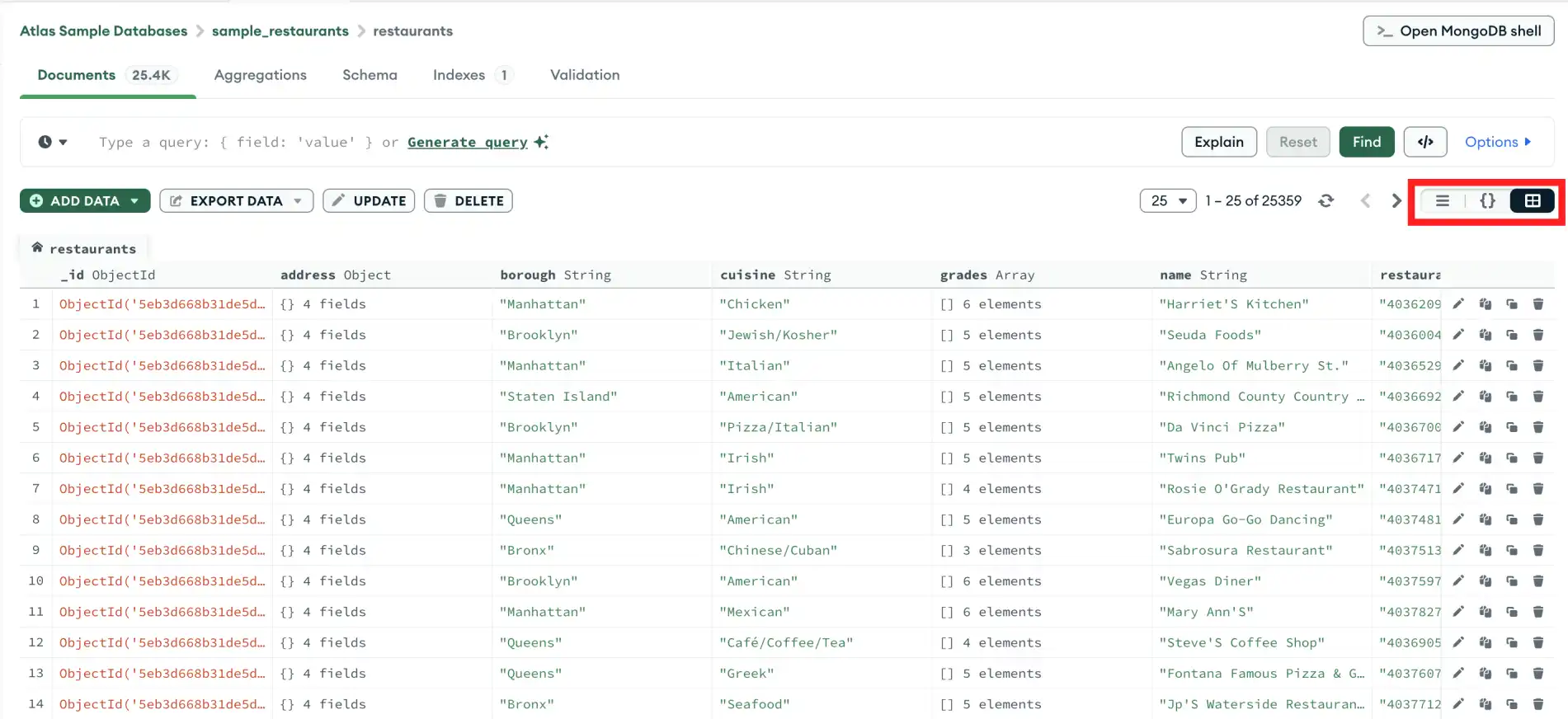
- Vista de tabla
- Presenta los documentos como filas de una tabla, con los campos de los documentos mostrados en las columnas de la tabla. Con esta vista, puedes ver más fácilmente qué documentos contienen valores de campos específicos.
Usa el View Botones para seleccionar qué vista se muestra en los siguientes ejemplos:
Puede reordenar las columnas de la tabla haciendo clic y arrastrando los encabezados. Reordenar las columnas es un cambio puramente estético y no modifica los datos subyacentes.
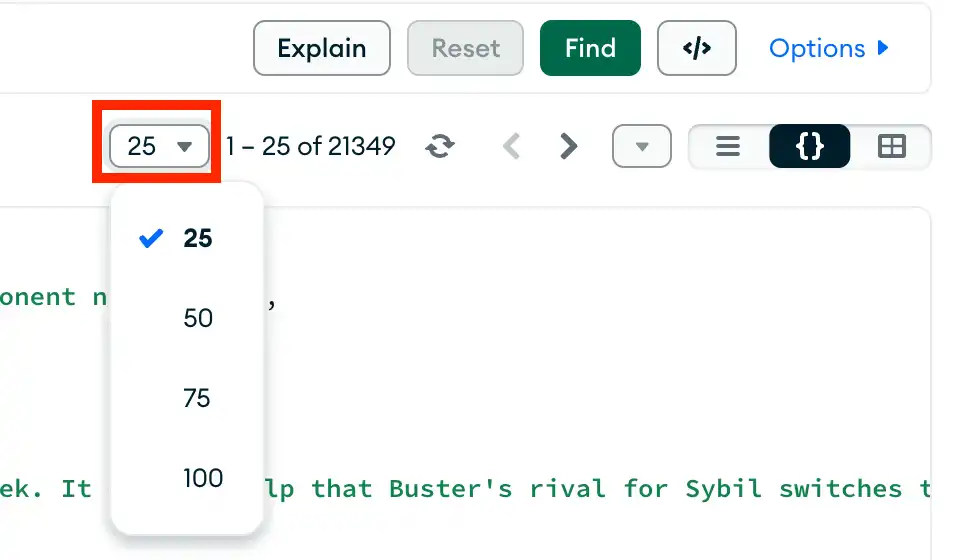
Por defecto, la pestaña Documents en Compass muestra 25 documentos a la vez. Para cambiar el número de documentos mostrados por página, abre el menú desplegable debajo de la barra de query y selecciona uno de los siguientes valores:
25
50
75
100

Nota
Si cambias la cantidad de documentos mostrados por página, Compass guarda el nuevo valor como el nuevo por defecto, incluso cuando abres la vista Documents en una nueva pestaña o después de reiniciar Compass.
Expandir objetos incrustados y arreglos
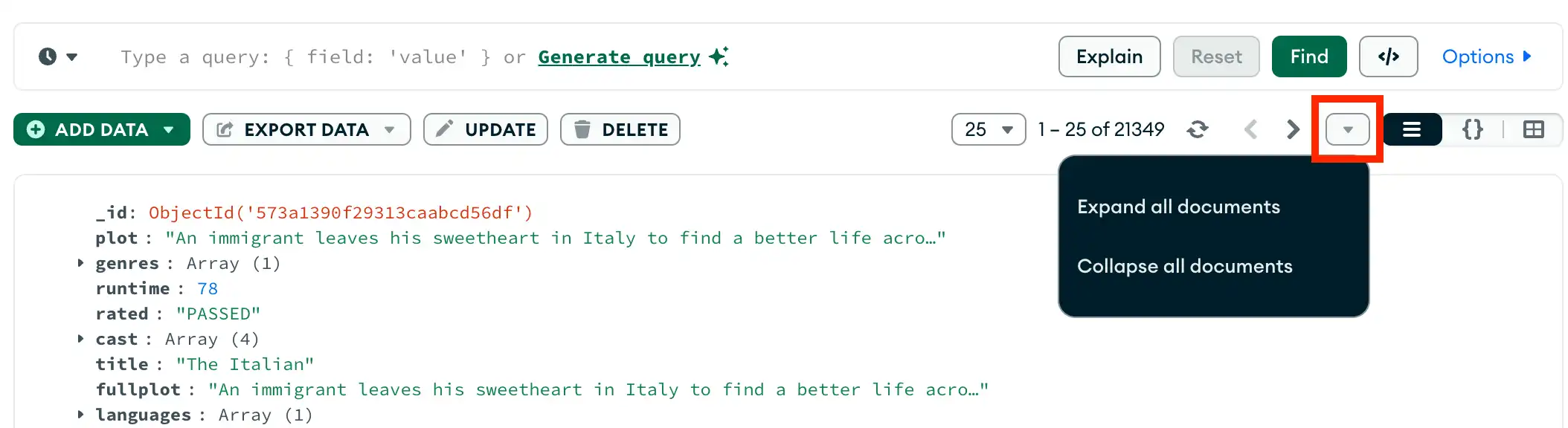
Para expandir todos los objetos de todos los documentos de su colección en la Vista de Lista o la Vista JSON, puede hacer clic con el botón derecho en la barra de consulta o en el espacio que la rodea. A continuación, seleccione Expand all documents en el menú desplegable.
Como alternativa, puedes abrir la flecha desplegable junto al selector de vista y hacer clic en Expand all documents.

Expandir Documentos Individuales
Para expandir documentos individuales, siga las siguientes instrucciones.
Para alternar la expansión de objetos incrustados y elementos de arreglos, pasa el cursor sobre el documento objetivo y haz clic en la flecha en la esquina superior izquierda.


Alternativamente, puedes hacer clic derecho en el documento que quieres expandir y seleccionar Expand all fields del menú desplegable.
Para alternar la expansión de objetos incrustados y elementos de arreglos, coloca el cursor sobre el documento de destino y haz clic en la flecha superior en el lado izquierdo del documento.
Para expandir objetos y arreglos individuales, hacer clic en la flecha a la izquierda del campo deseado.


Alternativamente, puedes hacer clic derecho en el documento que quieres expandir y seleccionar Expand all fields del menú desplegable.
Para ver los campos anidados de objetos y los elementos de arreglos, colocar el cursor sobre un campo con un tipo de valor de Object o Array y hacer clic en el botón con flechas que apuntan hacia afuera que aparece en el lado derecho del campo.
Compass abre una nueva pestaña en la Vista de tabla correspondiente al elemento anidado.


El siguiente ejemplo muestra el objeto address anidado dentro de los documentos de la colección restaurants. La nueva pestaña muestra las cinco propiedades del objeto address:

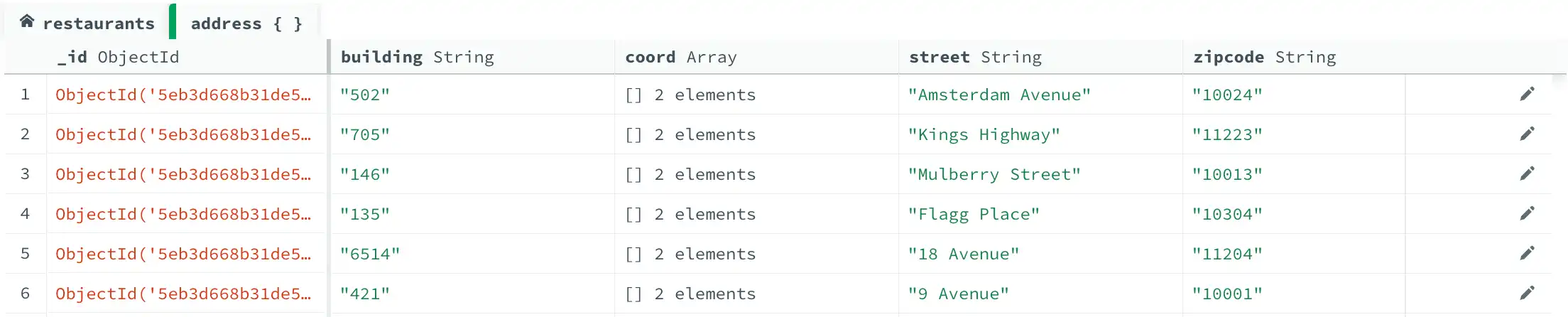
Para volver a la visualización de la tabla original, haga clic en la primera pestaña de la Vista de tabla que muestra el nombre de su colección.
Copiar documentos al portapapeles
Para copiar un documento al portapapeles, pasar el cursor sobre el documento y hacer clic en el ícono de Copy:


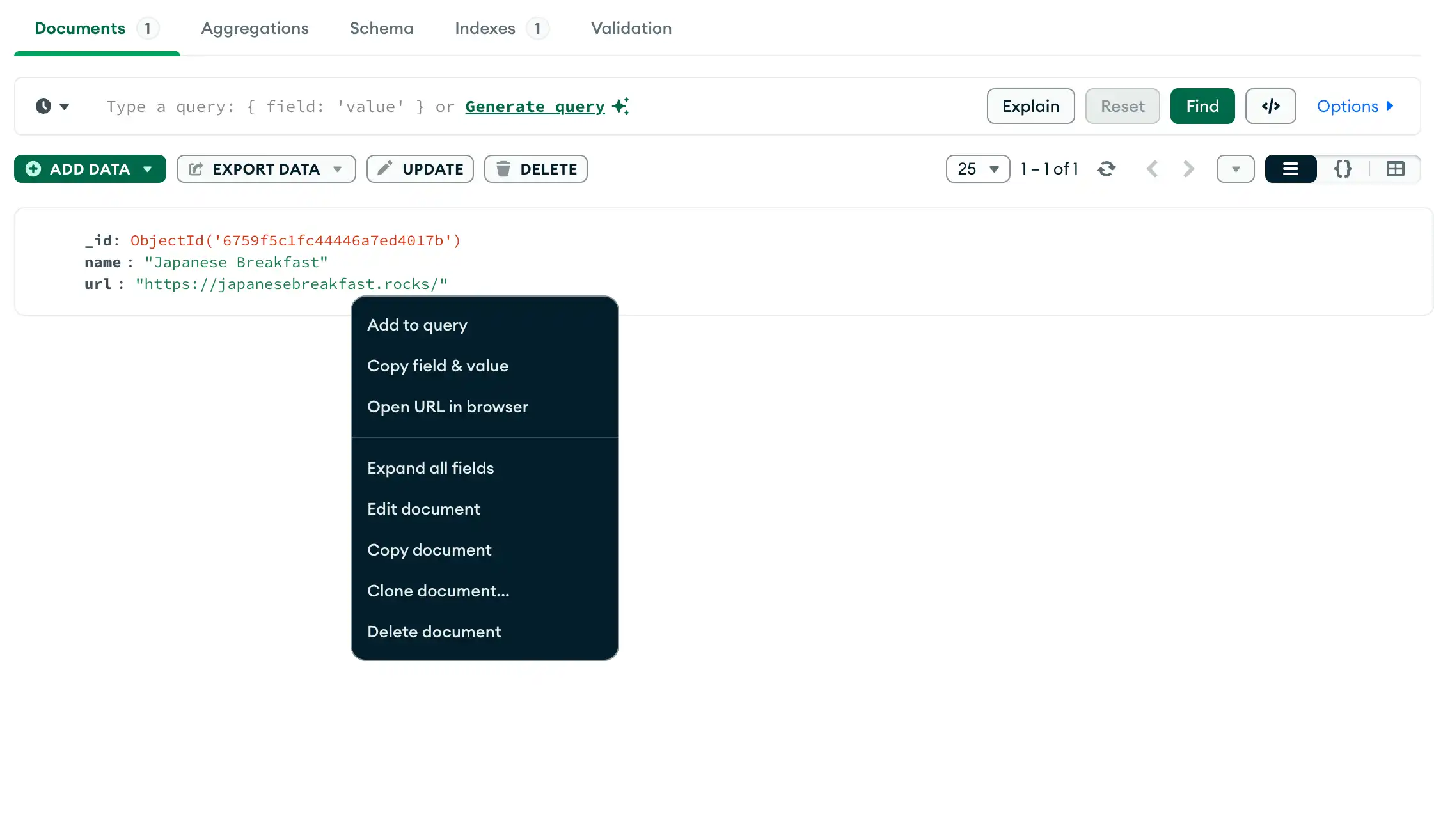
También puede hacer clic derecho en el documento y seleccionar Copy document en el menú desplegable.
Además, si haces clic derecho en un campo o valor específico, puedes copiar ese par de campo/valor seleccionando Copy field & value en el menú desplegable.
Para copiar un documento al portapapeles, pasar el cursor sobre el documento y hacer clic en el ícono de Copy:


También puede hacer clic derecho en el documento y seleccionar Copy document en el menú desplegable.
Para copiar un documento al portapapeles, pasar el cursor sobre el documento y hacer clic en el ícono de Copy:


Campos cifrados
Compass oculta los campos de documentos cifrados con cifrado a nivel de campo (FLE). Compass muestra los valores de estos campos como una serie de asteriscos.

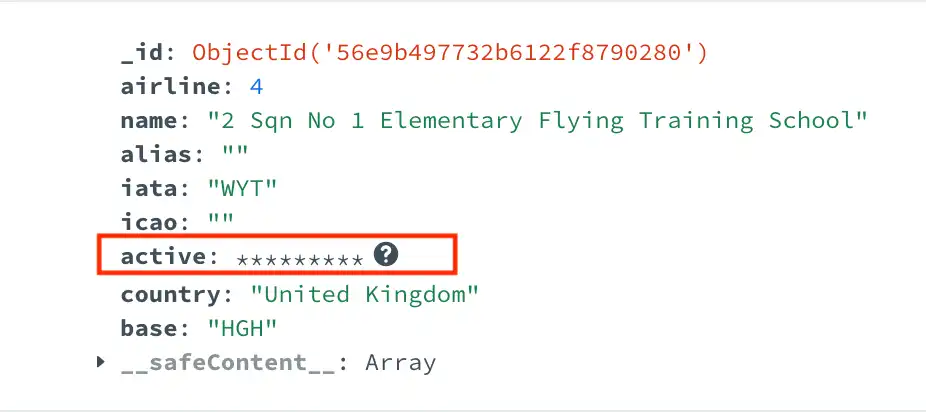
Si tu implementación está conectada utilizando In-Use Encryption y tu colección está configurada con Queryable Encryption, puedes alternar la opción de conexión In-Use Encryption.
Cuando In-Use Encryption está habilitado, puedes modificar y ver los valores y campos cifrados.
Cuando In-Use Encryption está deshabilitado, Compass muestra los valores de estos campos como una serie de asteriscos.
Compass oculta los campos de documentos cifrados con cifrado a nivel de campo (FLE). Compass muestra los valores de estos campos como una serie de asteriscos.
Si tu implementación está conectada utilizando In-Use Encryption y tu colección está configurada con Queryable Encryption, puedes alternar la opción de conexión In-Use Encryption.
Cuando In-Use Encryption está habilitado, puedes modificar y ver los valores y campos cifrados.
Cuando In-Use Encryption está deshabilitado, Compass muestra los valores de estos campos como una serie de asteriscos.
Compass oculta los campos de documentos cifrados con cifrado a nivel de campo (FLE). Compass muestra los valores de estos campos como una serie de asteriscos.

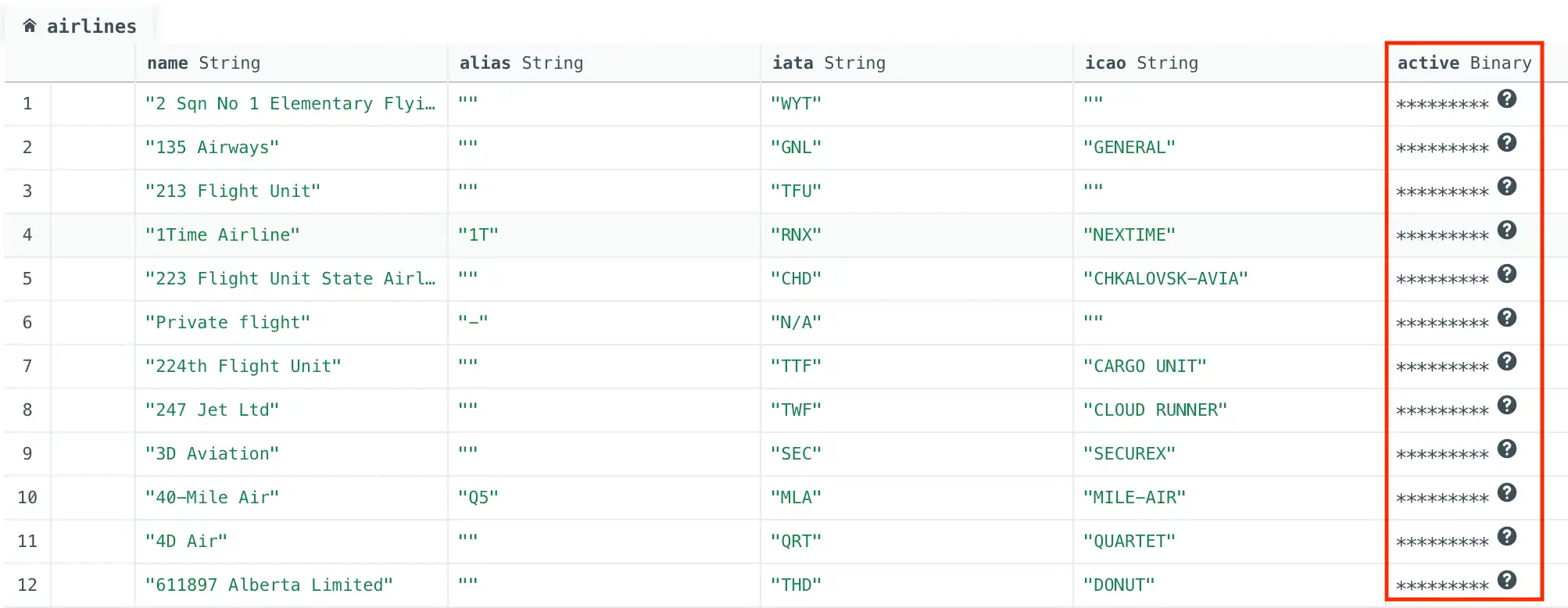
Si tu implementación está conectada utilizando In-Use Encryption y tu colección está configurada con Queryable Encryption, puedes alternar la opción de conexión In-Use Encryption.
Cuando In-Use Encryption está habilitado, puedes modificar y ver los valores y campos cifrados.
Cuando In-Use Encryption está deshabilitado, Compass muestra los valores de estos campos como una serie de asteriscos.
Ver URL en el navegador
Si su documento contiene un valor de URL, puede hacer clic derecho en la URL y seleccionar Open URL in browser para abrir la URL en su navegador: