Puedes editar los documentos existentes en tu colección.
Cuando edita un documento en la vista de Lista o Tabla, Compass realiza una findOneAndUpdate operación y actualiza solo los campos que hayas modificado.
Cuando edita un documento en la vista JSON, Compass realiza una operación findOneAndReplace y reemplaza el documento.
Limitaciones
No se permite modificar documentos en MongoDB Compass Readonly Edition.
Procedimiento
Seleccione la pestaña adecuada según si está viendo sus documentos en vista de lista, JSON o tabla:


Para modificar un documento, pasar el cursor sobre el documento y hacer clic en el ícono de lápiz:

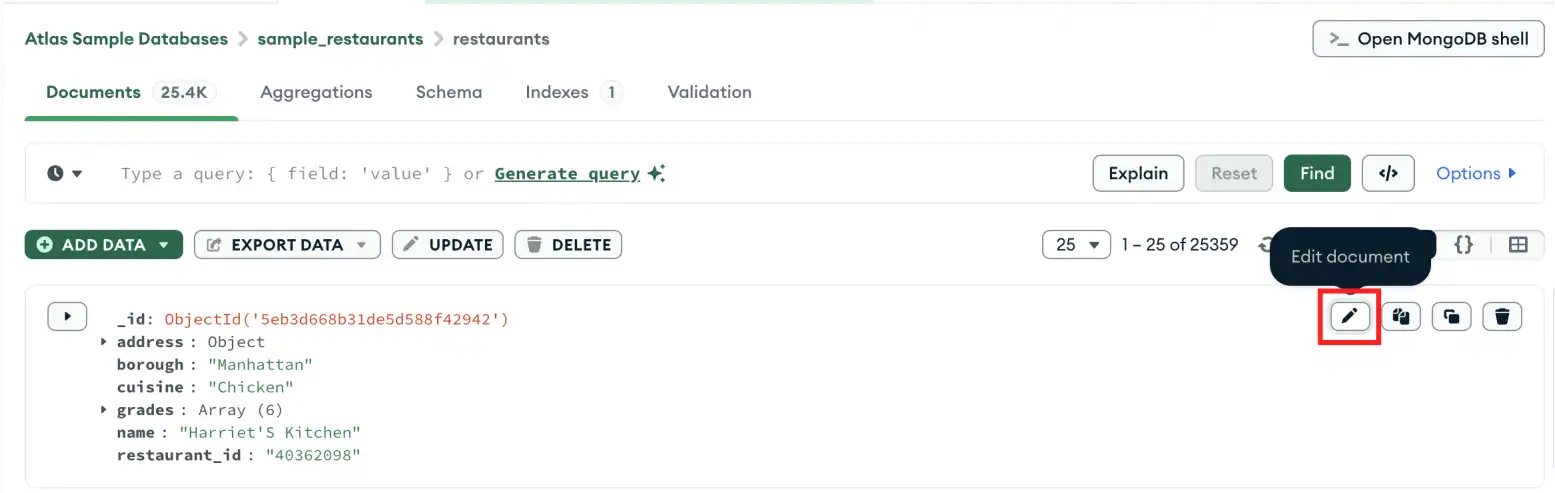
Alternativamente, puede hacer clic derecho en el documento y seleccionar Edit document en el menú desplegable.
Tras hacer clic en el icono del lápiz o seleccionar Edit document, el documento entra en modo de edición. Ahora puede modificar los campos, valores o tipos de datos de los valores.
Borrar campos
Para borrar el campo de un documento, hacer clic en el ícono a la izquierda del campo:

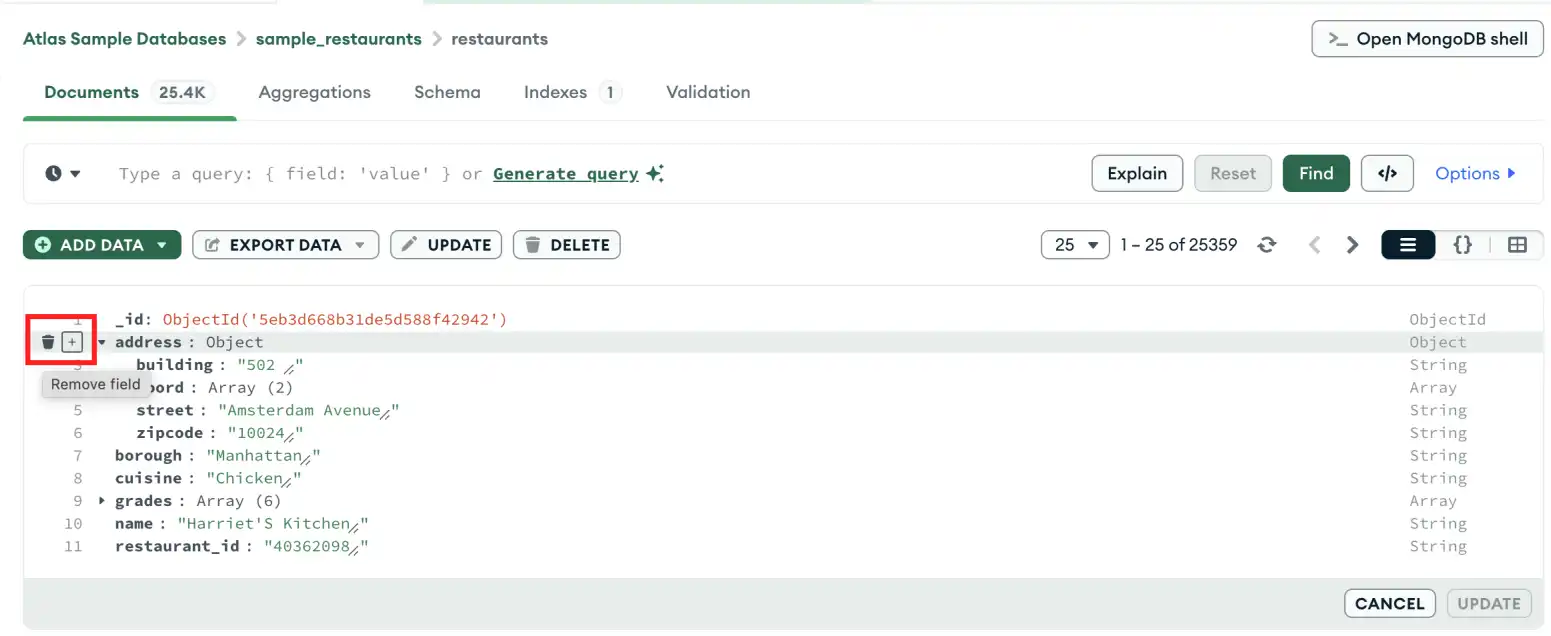
Una vez seleccionado, el campo se marca para su eliminación y aparece resaltado en rojo. Compass solicita confirmación de que desea actualizar el documento removiendo el campo.
Agregar nuevos campos
Para añadir un nuevo campo en el documento después de un campo existente, se debe pasar el cursor sobre el número de fila en el cuadro de diálogo y hacer clic en el signo más. El número de fila no forma parte del documento sino del cuadro de diálogo.

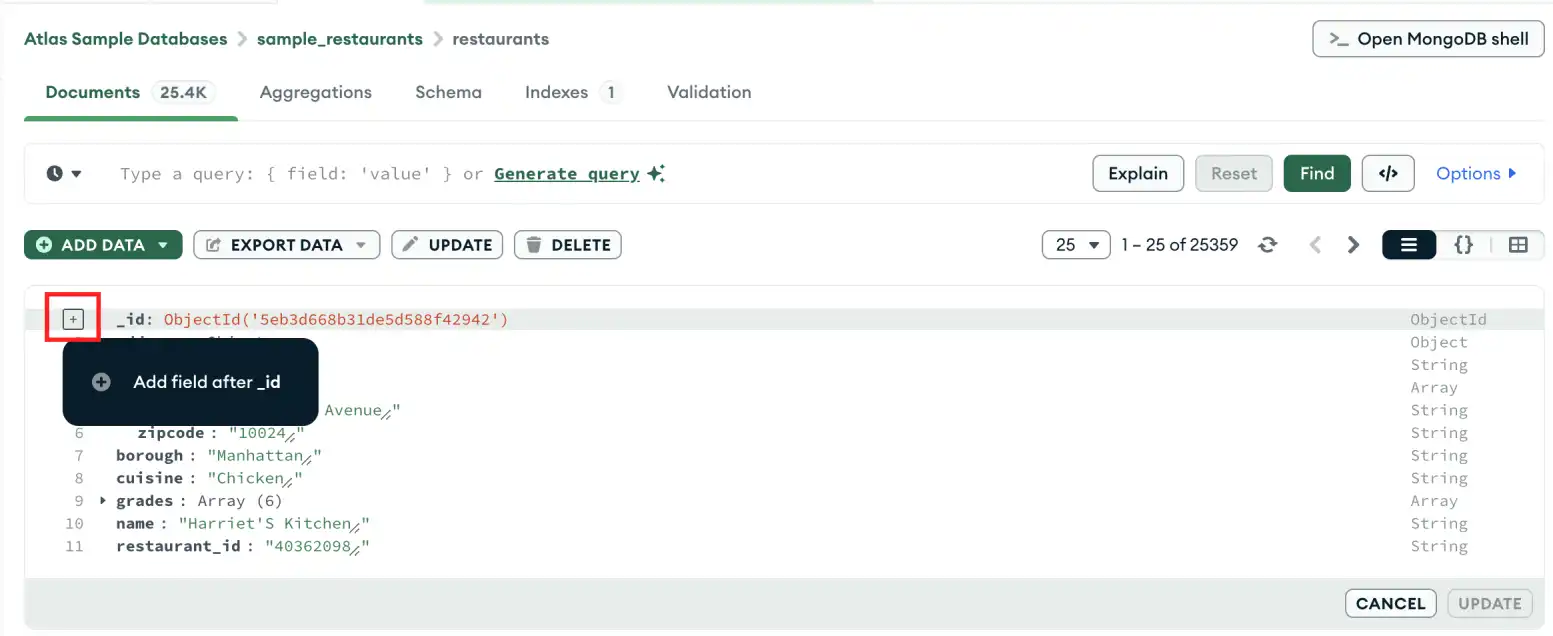
También puede añadir un nuevo campo al final del documento pulsando la tecla de pestaña cuando el cursor de texto esté en el valor del último campo del documento.
Modificar un campo existente
Para modificar documentos, haz clic en los nombres o valores de los campos existentes y realiza los cambios. En este ejemplo, el borough cambió de Manhattan a Queens. Los campos modificados aparecen resaltados en amarillo:

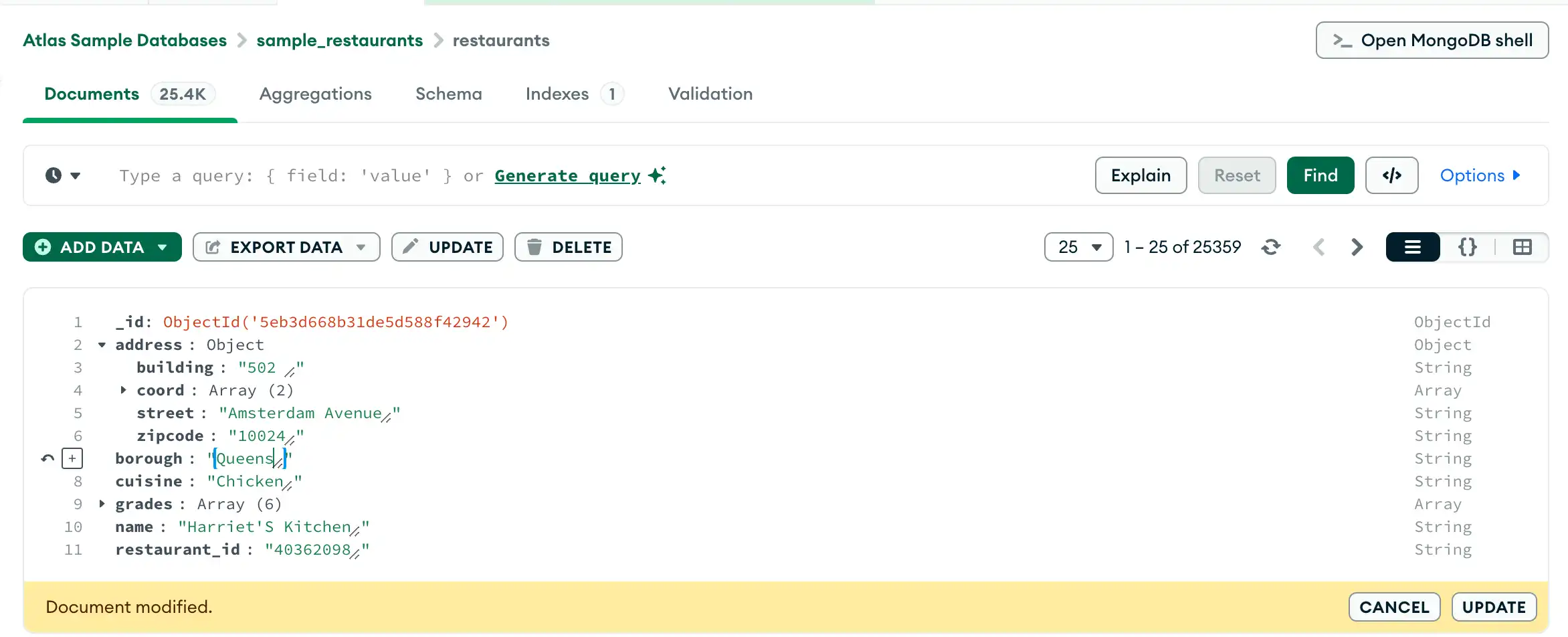
Cuando editas un documento en la vista de Lista o Tabla, Compass realiza una operación findOneAndUpdate y actualiza solo los campos que hayas cambiado.
Si Compass detecta que has cambiado campos que se modificaron fuera de Compass, te avisa, evitando que sobrescribas accidentalmente los cambios realizados fuera de Compass. Puedes elegir continuar y reemplazar el documento haciendo clic en Replace, o cancelar tus cambios.
Guardar los cambios
Cuando se termine de editar el documento, hacer clic en el botón Update para confirmar los cambios hechos.
Revertir un cambio
Para revertir los cambios en un documento, colocar el cursor sobre el campo editado y hacer clic en el revert icon que aparece a la izquierda del número de línea del campo.

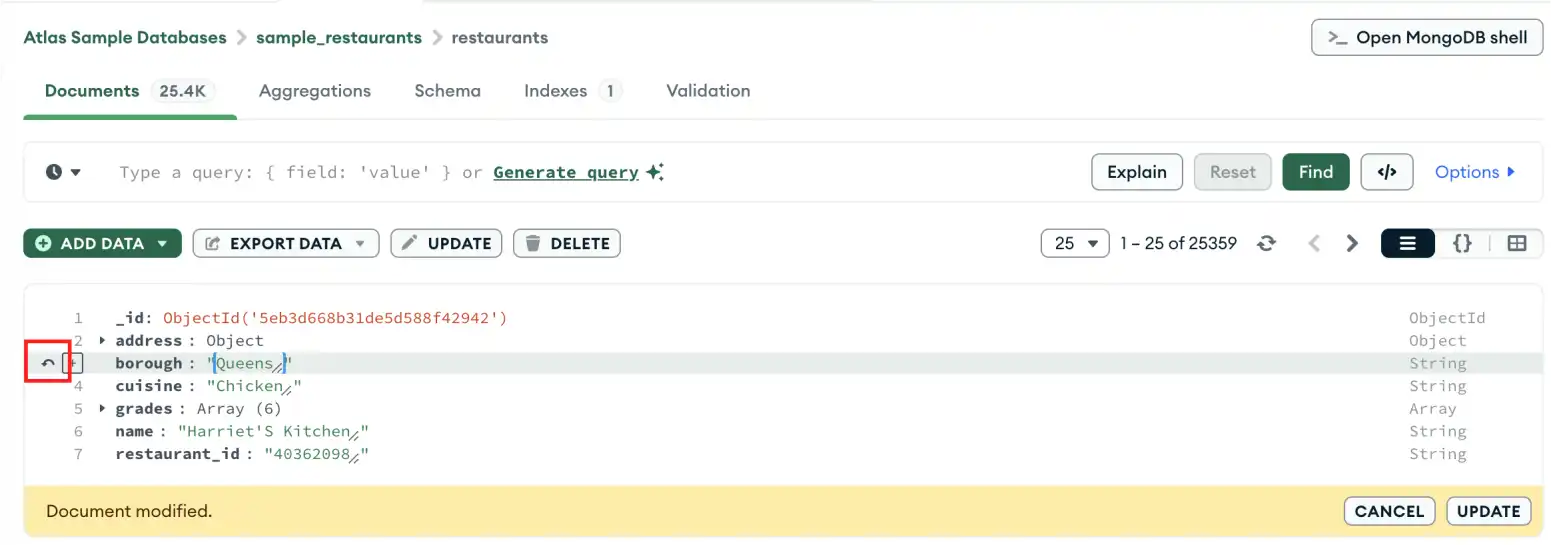
Para modificar un documento, pasar el cursor sobre el documento y hacer clic en el ícono de lápiz:

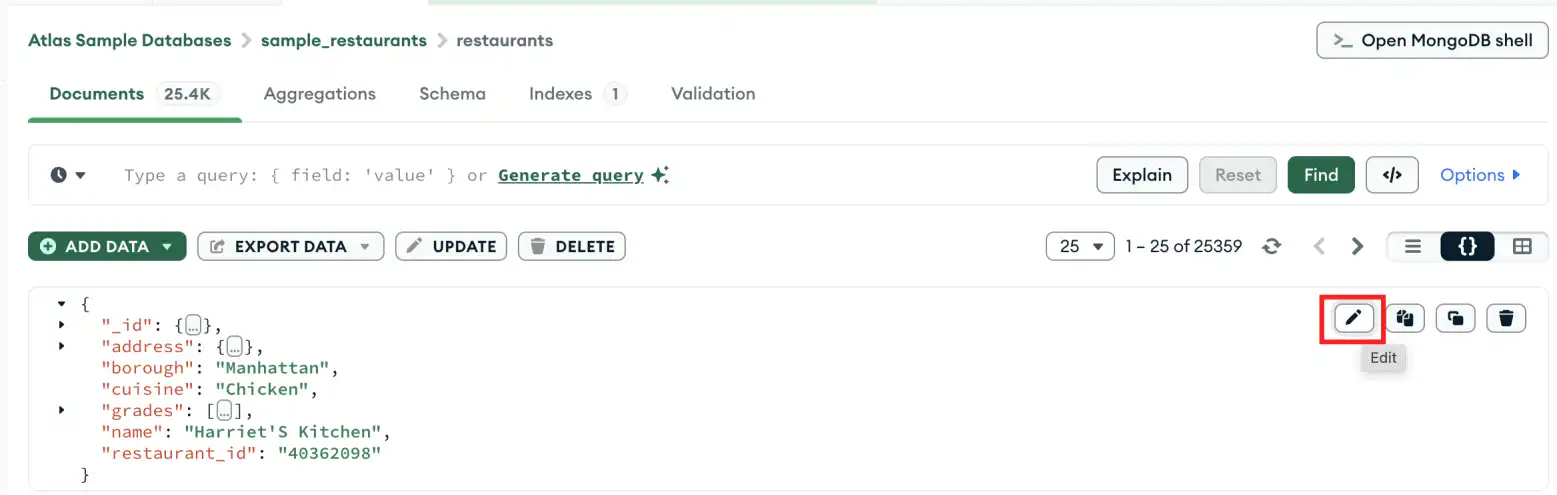
Alternativamente, puede hacer clic derecho en el documento y seleccionar Edit document en el menú desplegable.
Después de hacer clic en el icono de lápiz o seleccionar Edit document, el documento entra en modo de edición. Ahora puedes agregar, remover y editar valores de campos modificando el documento JSON.
Por defecto, esta vista oculta objetos incrustados y arreglos. Para expandir objetos incrustados y elementos del arreglo, se debe pasar el cursor sobre el documento de destino y hacer clic en la flecha superior en el lado izquierdo del documento.
Para expandir objetos y arreglos individuales, hacer clic en la flecha a la izquierda del campo deseado.


Cuando edita un documento en la vista JSON, Compass realiza una operación findOneAndReplace y reemplaza el documento.
Si Compass detecta que has cambiado campos que se modificaron fuera de Compass, te avisa, evitando que sobrescribas accidentalmente los cambios realizados fuera de Compass. Puedes elegir continuar y reemplazar el documento haciendo clic en Replace, o cancelar tus cambios.
Para modificar un documento, pasar el cursor sobre el documento y hacer clic en el ícono de lápiz:

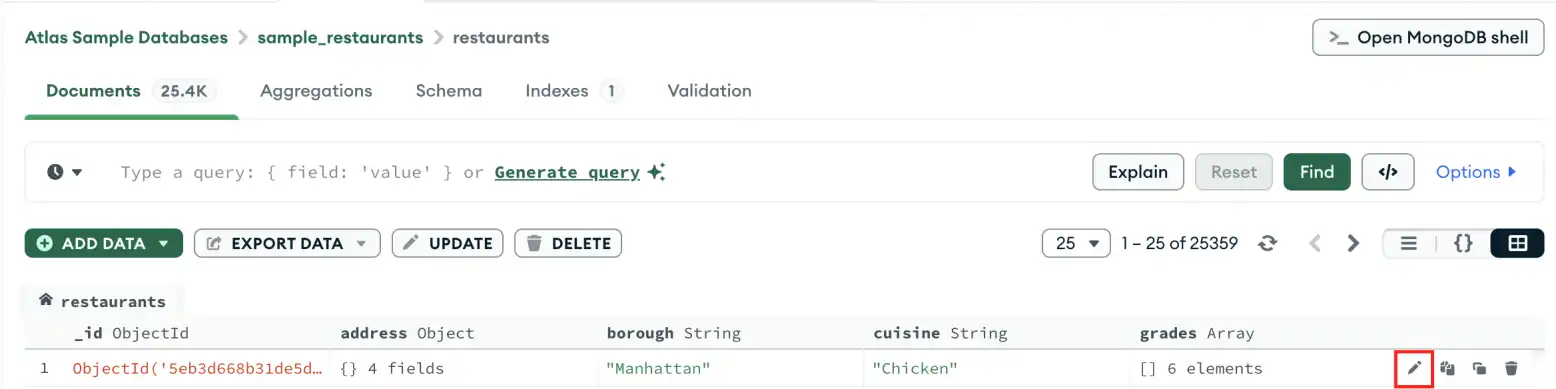
Después de hacer clic en el ícono del lápiz, el documento entra en modo de edición.
Cuando editas un documento en la vista de Lista o Tabla, Compass realiza una operación findOneAndUpdate y actualiza solo los campos que hayas cambiado.
Si Compass detecta que has cambiado campos que se modificaron fuera de Compass, te avisa, evitando que sobrescribas accidentalmente los cambios realizados fuera de Compass. Puedes elegir continuar y reemplazar el documento haciendo clic en Replace, o cancelar tus cambios.
Borrar campos
Para borrar un campo de un documento:
Hacer clic en el valor del campo que se desea borrar.
Hacer clic en el ícono .
Hacer clic en Update para confirmar los cambios.
Agregar nuevos campos
Para añadir un nuevo campo al documento:
Hacer clic en el campo después del cual se desea añadir el nuevo campo.
Hacer clic en el ícono .
Haga clic en Add Field after <Field Name>.
Completar el campo recién creado.
Hacer clic en Update para confirmar los cambios.
Revertir un cambio
Al modificar un documento, tiene la opción de revertir los cambios realizados en un campo antes de guardar el documento modificado.
Hacer clic en el revert icon que aparece en el lado derecho del elemento de tabla editado.

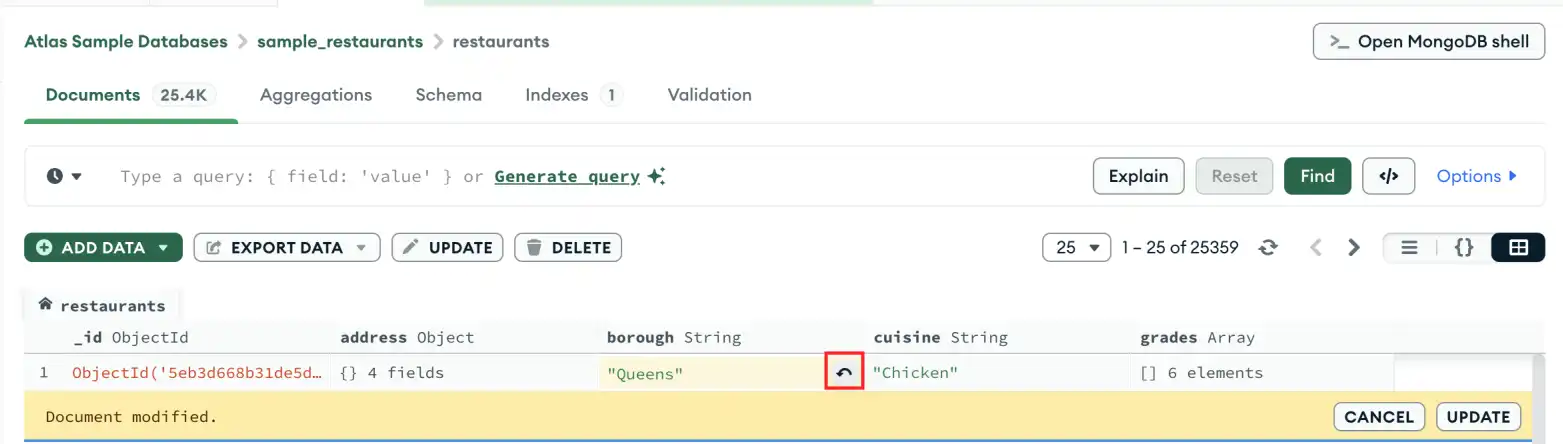
Cancelar los cambios
Para salir del modo de edición y cancelar todos los cambios pendientes en el documento, haga clic en el botón Cancel.
Modifique varios documentos
Puede usar el flujo de trabajo de operaciones de actualización masiva para actualizar varios documentos en Compass. Para obtener más información, consulte Modifique varios documentos.
Nota
También puedes usar la db.collection.updateMany() método en la embedded MongoDB Shell para actualizar múltiples documentos en una sola operación.