read acceso a nivel de base de datos y habilitar el Opción desolo lectura en Compass.Importante
No se permite insertar documentos en MongoDB Compass Readonly Edition.
Compass ofrece dos formas de insertar documentos en sus colecciones: modo JSON y un editor campo por campo.
- JSON Mode
- Permite guardar o pegar documentos JSON en el editor. Utiliza este modo para insertar múltiples documentos simultáneamente como un arreglo.
- Editor de campo por campo
- Proporciona una experiencia más interactiva para crear documentos, permitiéndote seleccionar valores y tipos de campo individuales. Este modo solo permite insertar un documento a la vez.
Procedimiento
Para insertar documentos en su colección:
Haz clic en el desplegable Add Data y selecciona Insert Document.
![Botón Insertar]() haga clic para ampliar
haga clic para ampliarAlternativamente, puedes hacer clic derecho en la barra de la consulta o en el espacio en blanco circundante y seleccionar Insert document... del menú desplegable.
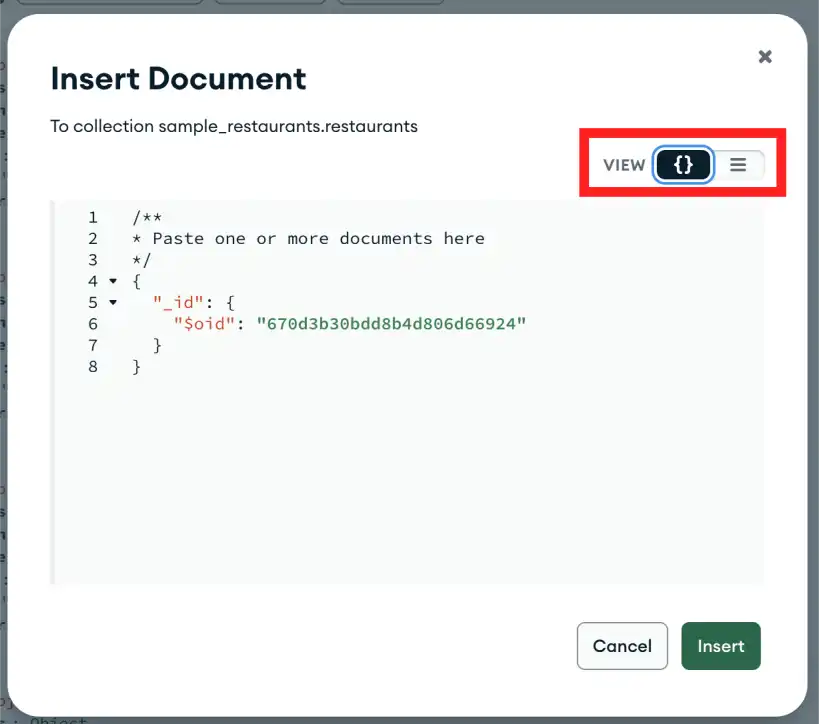
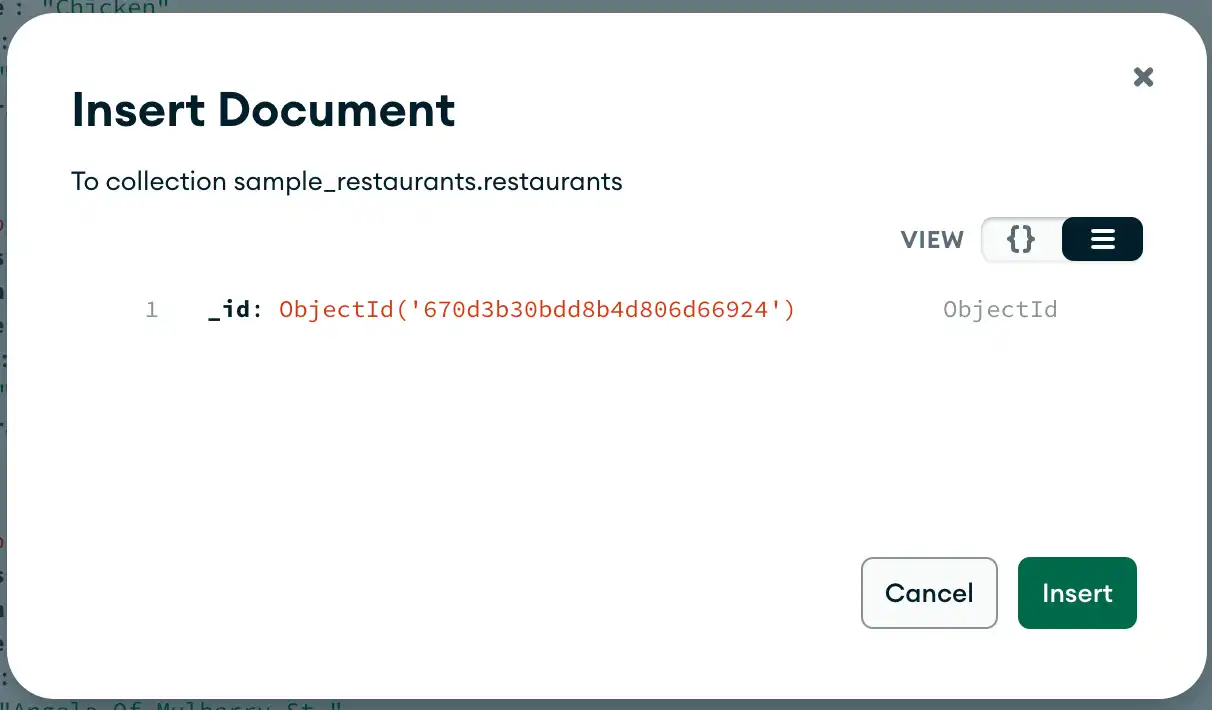
Seleccione la vista adecuada según cómo desee insertar los documentos.
Haz clic en los corchetes
{ }para la vista JSON. Esta es la vista por defecto.Haga clic en el ícono de lista para el modo Campo por campo.
![Insertar documento en la vista JSON]() haga clic para ampliar
haga clic para ampliarEn formato JSON, escribe o pega los documentos que deseas insertar en la colección. Para insertar varios documentos, introduce un arreglo de documentos JSON separados por comas.
Ejemplo
El siguiente arreglo inserta 5 documentos en la colección:
[ { "_id" : 8752, "title" : "Divine Comedy", "author" : "Dante", "copies" : 1 }, { "_id" : 7000, "title" : "The Odyssey", "author" : "Homer", "copies" : 10 }, { "_id" : 7020, "title" : "Iliad", "author" : "Homer", "copies" : 10 }, { "_id" : 8645, "title" : "Eclogues", "author" : "Dante", "copies" : 2 }, { "_id" : 8751, "title" : "The Banquet", "author" : "Dante", "copies" : 2 } ] Nota
Si no proporcionas un ObjectId en tu documento, Compass generará automáticamente un ObjectId.
Haga clic en Insert.
Para cada campo en el documento, selecciona el tipo de campo y rellena el nombre y valor del campo.
![Insertar resultados de documentos]() haga clic para ampliar
haga clic para ampliarNota
Si no proporcionas un ObjectId en tu documento, Compass generará automáticamente un ObjectId.
Agregar nuevos campos
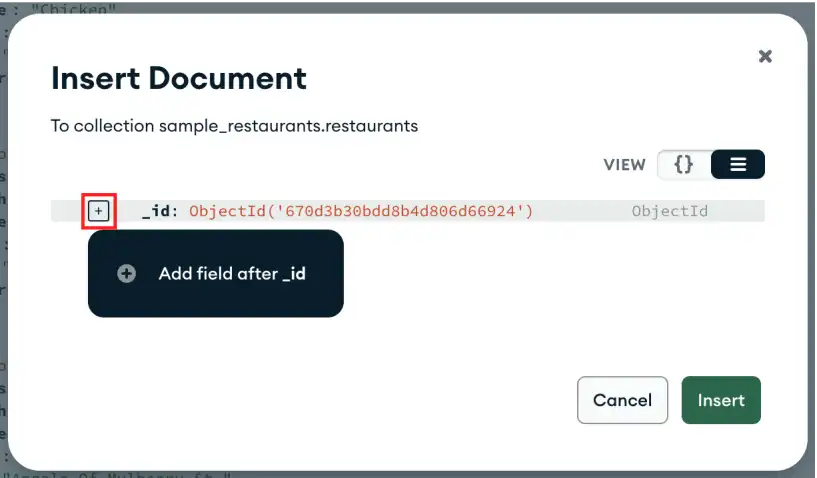
Para agregar un nuevo campo en el documento, coloca el cursor sobre el número de fila en el diálogo (el número de fila no forma parte del documento, sino que es parte de la visualización del diálogo) y haz clic en el icono para agregar un nuevo campo después de la fila seleccionada.
También puede añadir un nuevo campo al final del documento pulsando la tecla de pestaña cuando el cursor de texto esté en el valor del último campo del documento.
![Insertar nuevos campos]() haga clic para ampliar
haga clic para ampliarCambiar tipo de campo
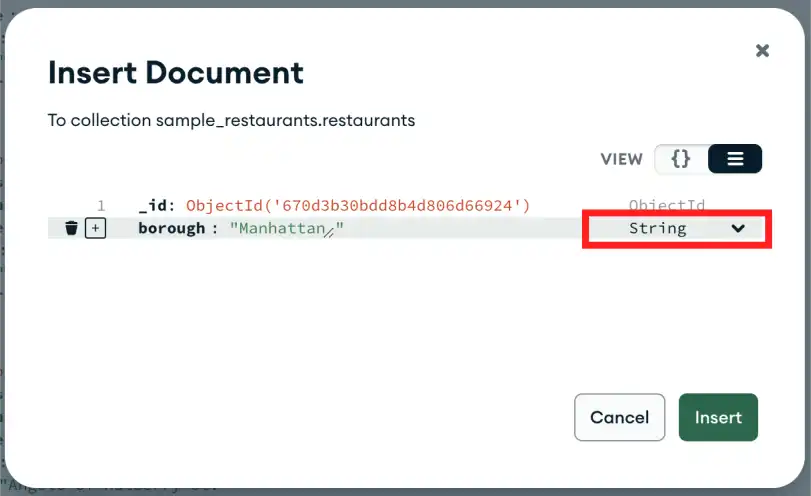
Puede cambiar el tipo de datos de un campo usando los selectores de tipo de datos a la derecha del campo.
![Cambiar tipo]() haga clic para ampliar
haga clic para ampliarPara cambiar el campo
_idpara usar un valor personalizado, cambie el tipo de datos deObjectIDastringy luego sobrescriba el valor_id:Haga clic en Insert.