Nota
A partir de la versión 1.44.0, puedes conectarte a varias instancias de MongoDB a la vez a través de Compass.
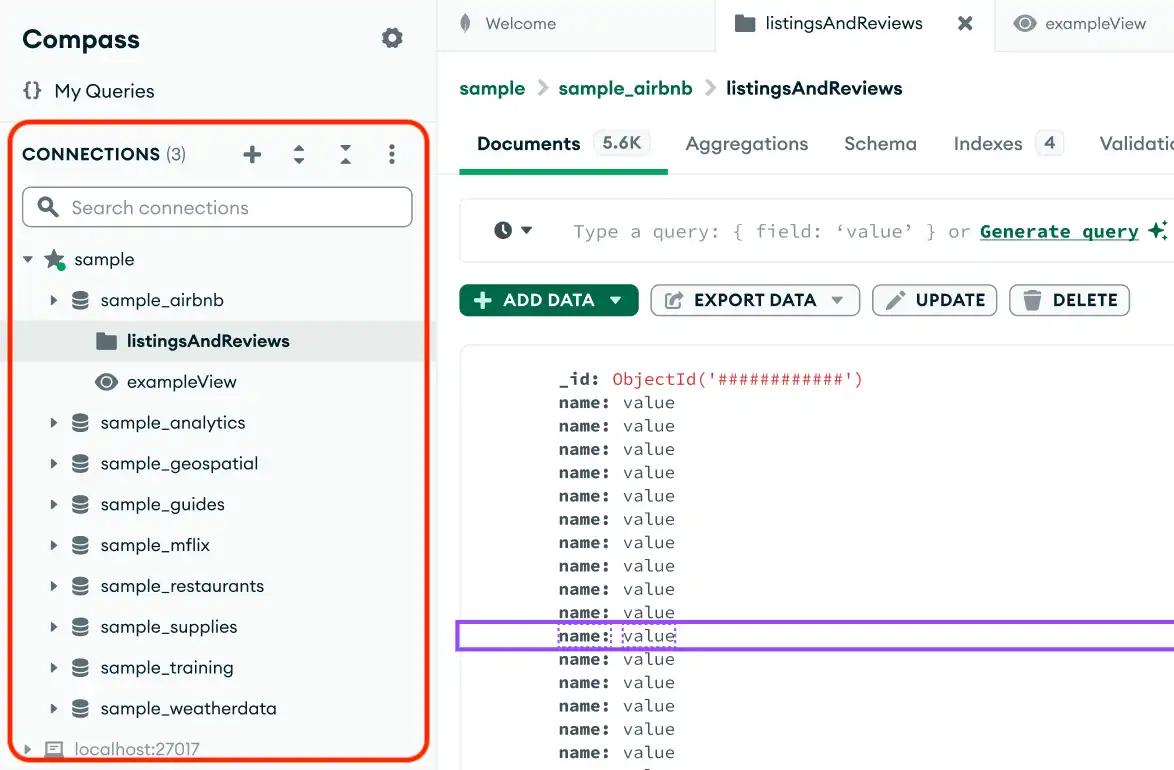
La Connections Sidebar en el lado izquierdo de la ventana de Compass contiene las siguientes opciones:
icono para añadir nuevas conexiones
icono para importar y exportar conexiones
Barra de búsqueda para la búsqueda de conexiones activas
Connections Lista
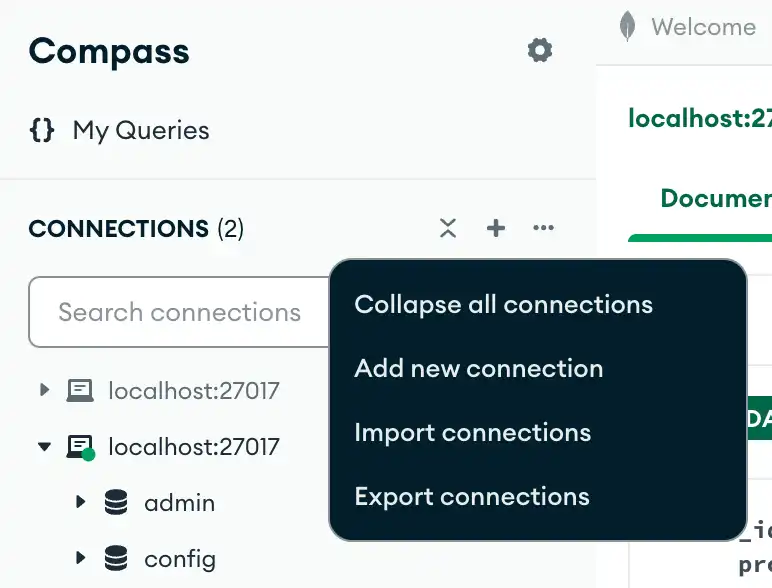
También se puede hacer clic con el botón derecho en el encabezado Connections para abrir un menú con las opciones siguientes:
Colapsa todas las conexiones
Agregar nueva conexión
Importar conexiones
Exportar conexiones
Lista de conexiones
La lista de Connections en la barra lateral contiene tus favorita y conexiones guardadas. Las conexiones favoritas tienen un junto al nombre de la conexión y siempre aparecen en la parte superior de la lista de conexiones.
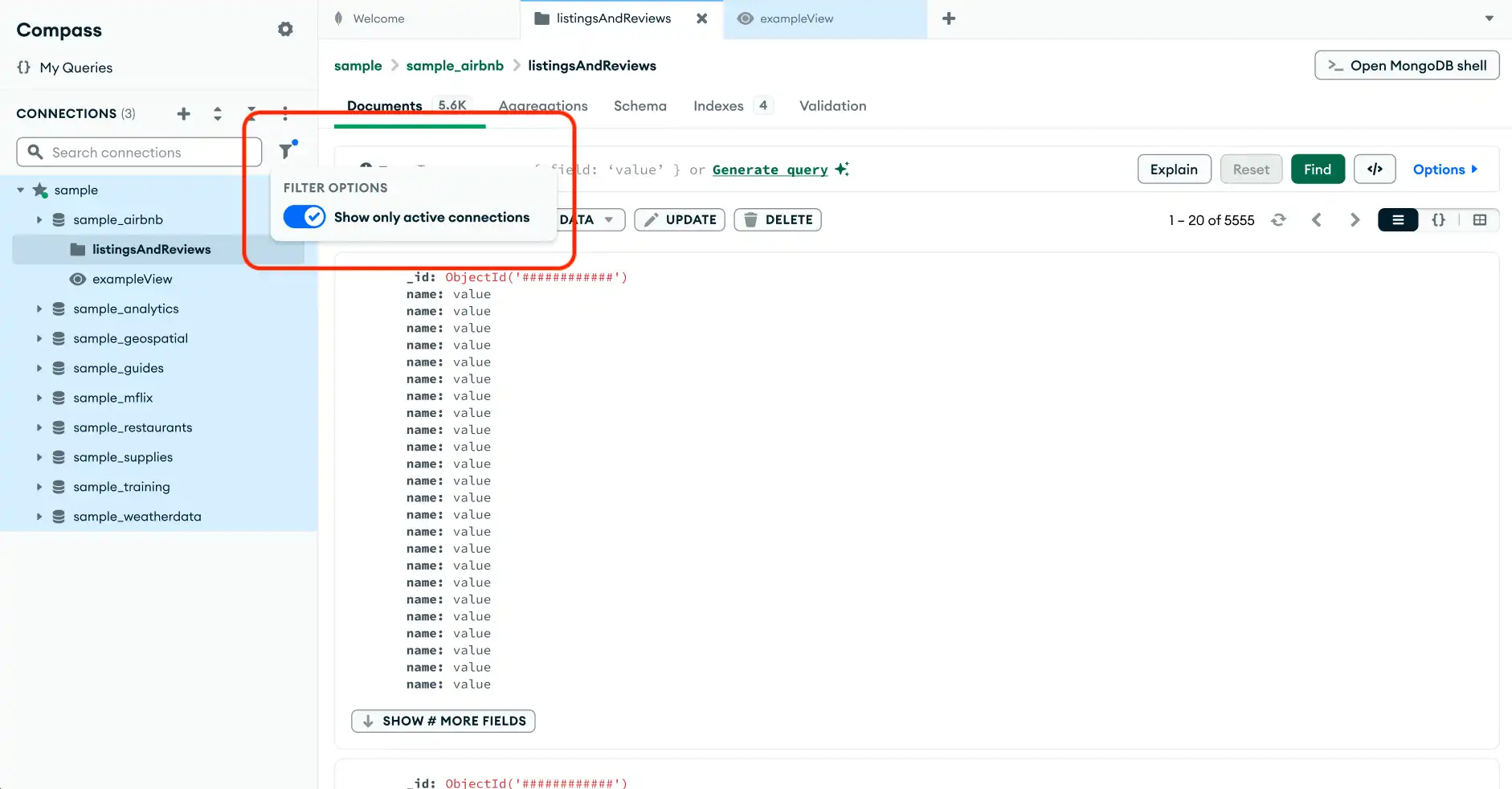
Filtrar la lista de conexiones
Puedes filtrar la lista Connections para mostrar solo tus conexiones activas haciendo clic en el icono de filtro a la derecha de la barra de búsqueda de conexiones activas y activando Show only active connections:

Conéctese a MongoDB
Para conectarte a una implementación guardada o favorita, pasa el cursor sobre el nombre de la conexión en la lista de Connections y luego haz clic en Connect. También puedes hacer clic en el icono para abrir un menú desplegable y elegir entre Connect en la ventana actual de Compass o In New Window.
Si se produce un error de conexión, Compass muestra un mensaje emergente con información del error y muestra un triángulo rojo junto al nombre de la conexión. Para ver información adicional sobre errores, hacer clic en Review en el mensaje emergente de errores.
Para agregar una nueva conexión a Compass, haz clic en el botón en la parte superior de Connections Sidebar para abrir el modo New Connection. Para obtener más información, consulta Conectar Compass a MongoDB.
Para cambiar entre conexiones, hacer clic en el nombre de la conexión con la que se desea hacer interacción para abrir la pestaña Databases. Cuando se abre una base de datos, MongoDB abre una nueva pestaña y la etiqueta con el nombre de la instancia de MongoDB que contiene esa base de datos. Para obtener más información sobre la pestaña Databases e instrucciones sobre cómo ver una base de datos, se puede consultar Bases de datos.
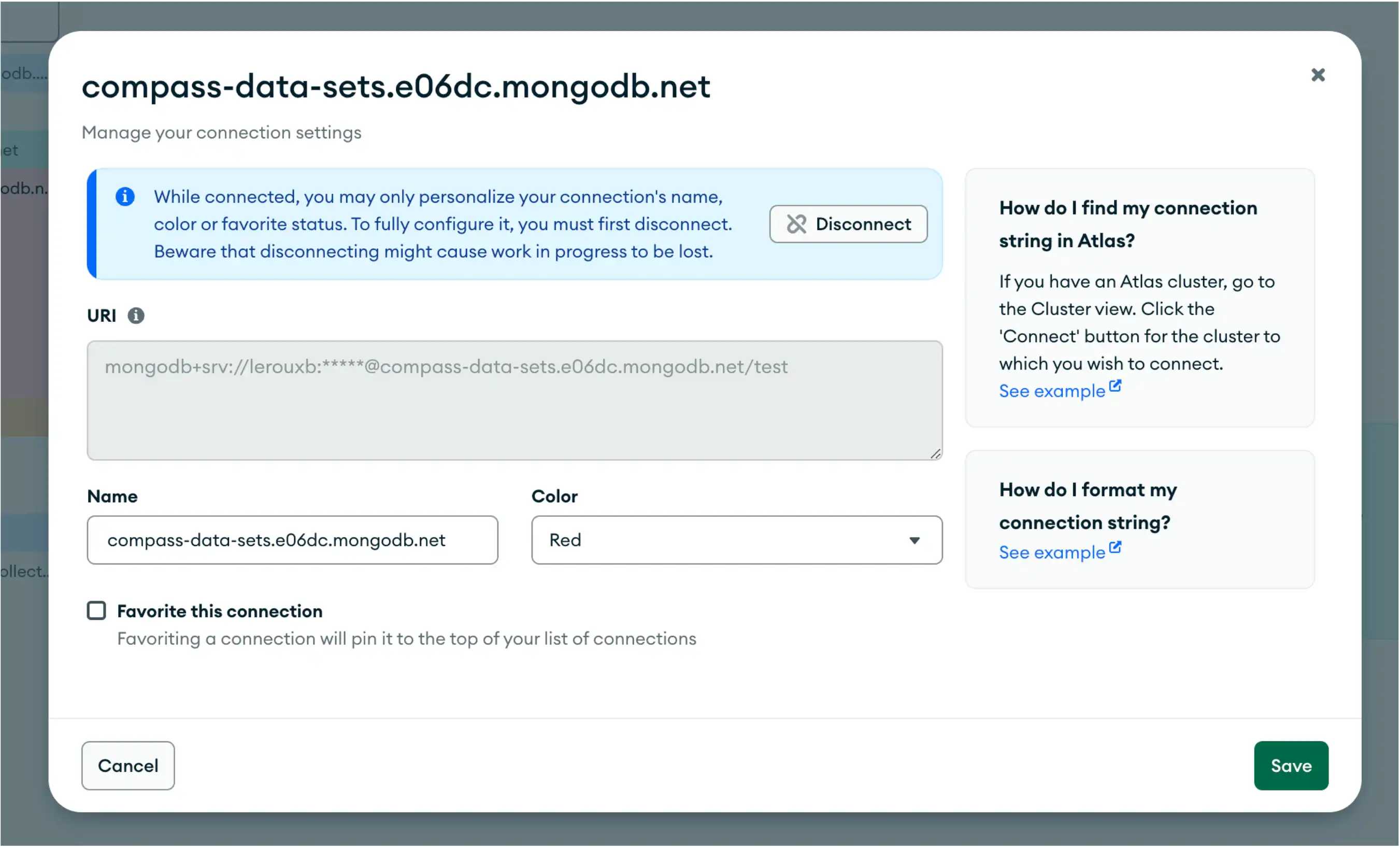
Editar conexiones
A partir de la versión 1.44.5, puedes editar el nombre, el color y el estado de favorito de una conexión enlazada:

Opciones de conexión
Para ver las opciones de conexión, se debe colocar el cursor sobre el nombre de la conexión en la lista Connections. Luego, se debe hacer clic derecho en la fila o en el ícono para abrir un menú con los siguientes elementos:
Mostrar información de conexión
Actualizar bases de datos
Desconectar
Copiar cadena de conexión
Favorito (o eliminar de favoritos)
Duplicate
Remover
Si haces clic con el botón derecho para abrir el menú, también incluye el siguiente elemento:
Abre MongoDB Shell
Para abrir MongoDB Shell, haz clic en el icono a la derecha del nombre de la conexión.