read acceso a nivel de base de datos y habilitar el Opción desolo lectura en Compass.La Proxy / SSH Tunnel la pestaña te permite conectarte a tu implementación mediante un método Proxy o un túnel SSH.
Procedimiento
Abra el New Connection modal.
En el panel inferior del Connections Sidebar, haz clic en Add New Connection para abrir el modal New Connection.
Si ya tiene conexiones enumeradas en el Connections Sidebar, haga clic en el icono en la parte superior derecha de la barra lateral para abrir el modal de New Connection.

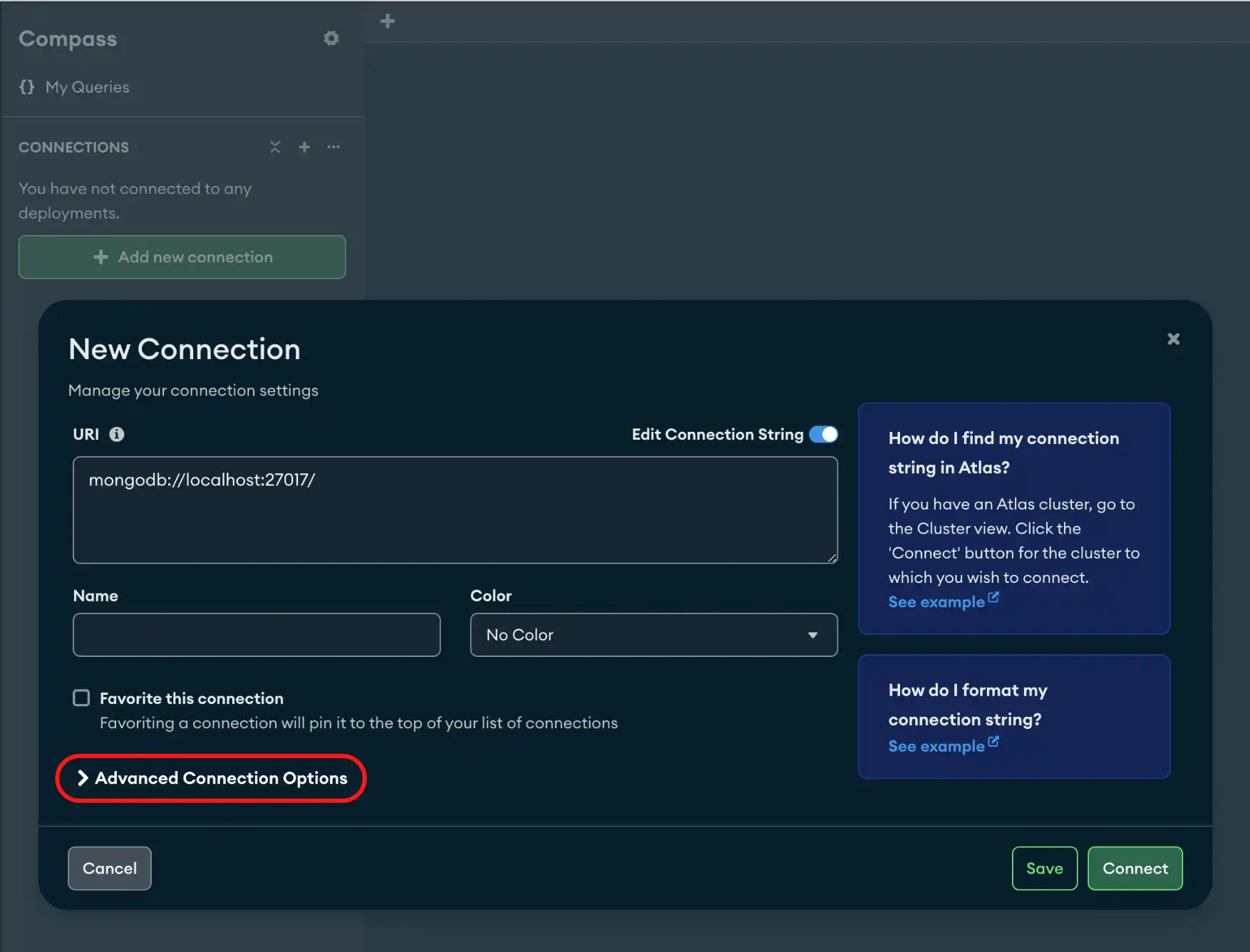
Haga Proxy / SSH Tunnel clic en la pestaña.
Tienes las siguientes opciones de conexión:
Opción | Descripción |
|---|---|
SSH con contraseña | Se conecta a una implementación utilizando un túnel SSH y tiene la opción de asegurar la conexión con una contraseña. Para información sobre conexiones SSH y los campos para esta opción de conexión, consulte Conexión SSH. |
SSH con archivo de identidad | Se conecta a una implementación mediante un túnel SSH y utiliza un archivo de identidad para proteger la conexión. Para obtener información sobre las conexiones SSH y los campos de esta opción, consulte Conexión SSH. |
Socks5 | Se conecta a una implementación mediante un servidor proxy independiente. Para obtener más información sobre los campos de esta opción de conexión, consulte 5Socks. |
Proxy a nivel de aplicación | Se conecta a una implementación utilizando la configuración de proxy a nivel de aplicación especificada en el panel de Configuración de Compass. |
Conexión SSH
Para conectarte a una implementación con SSH with Password o SSH with Identity File, utiliza los siguientes campos:
Campo | Descripción |
|---|---|
Nombre de host SSH | Nombre de host Bastion (jumpbox). Este es el identificador único (Nombre de Dominio Totalmente Calificado, o FQDN) para que la computadora acceda. |
Puerto SSH | Puerto utilizado para la conexión SSH. Este valor por defecto es 22, el puerto estándar para SSH. |
Nombre de usuario SSH | Este es el usuario cuyo perfil se usará para iniciar sesión en el sistema remoto. Este es el usuario para el que desea establecer la conexión SSH. |
Contraseña SSH | (Opcional) Contraseña para proteger la conexión SSH. Es necesaria si no se utiliza un archivo de identidad. |
Archivo de Identidad SSH | Archivo desde el que se lee la identidad (clave privada) para la autenticación de clave pública SSH. Unix o OS X: si usas OpenSSH, los archivos de identidad se encuentran en el directorio
En Windows, la ubicación de los archivos de identidad depende de tu elección de cliente SSH, como PuTTY. |
Frase de contraseña SSH | (Opcional) Si su clave privada está cifrada, proporcione la contraseña utilizada para descifrarla. Una contraseña proporciona una capa adicional de seguridad para una conexión SSH. |
Comportamiento
En MongoDB Compass, SSH Tunnel Connections permiten a los usuarios conectarse a sets de réplicas.
Los usuarios pueden conectarse a conjuntos de réplicas mediante túneles SSH y conexiones TLS/SSL.
Socks5
Para conectarse a una implementación usando Socks5, utiliza los siguientes campos:
Campo | Descripción |
|---|---|
Nombre de host del proxy | El nombre de dominio, IPv4 o dirección IPv6 en la que un servidor proxy socks5 está escuchando. |
Puerto de túnel proxy | (Opcional) número de puerto TCP. Por defecto es 1080. |
proxyUsername | (Opcional) Nombre de usuario usado para autenticar la conexión con el servidor proxy. |
proxyPassword | (Opcional) Contraseña utilizada para autenticar la conexión con el servidor proxy. |
Comportamiento
Si especifica un host proxy Socks5 no local y proporciona una autenticación de nombre de usuario y contraseña, recibirá una advertencia indicando que las credenciales se enviarán en texto sin formato.
Si especificas un host proxy remoto de Socks5 y no habilitas TLS, recibirás una advertencia indicando que el administrador del proxy podrá interceptar los datos enviados y recibidos por Compass.
Si especificas una configuración de proxy con opciones de autenticación como un nombre de usuario y contraseña, Compass no puede enrutar algunos recursos de red, incluidos los datos de mapas para visualizaciones geográficas, a través del proxy.
(Opcional) Para opciones avanzadas de configuración de conexíón, haz clic en la pestaña Avanzadas.
Tip
Para desconectarte de tu implementación, consulta Desconectarte de MongoDB.