Requisitos previos
Conectar Tableau al MongoDB Connector para BI requiere lo siguiente:
Conectar Tableau al MongoDB Connector para BI requiere lo siguiente:
Procedimiento
Para conectar Tableau al Connector de MongoDB para BI mediante TLS/SSL:
Descargue e instale el MongoDB BI Connector ODBC Driver.
Descarga el MongoDB BI Connector ODBC Driver y ejecuta el instalador de Windows (.msi).
Crear un DSN del sistema.
Para conectar Tableau de manera segura al BI Connector, se requiere un DSN del sistema configurado para utilizar el MongoDB BI Connector ODBC Driver. Para crear una DSN de sistema, sigue los pasos a continuación:
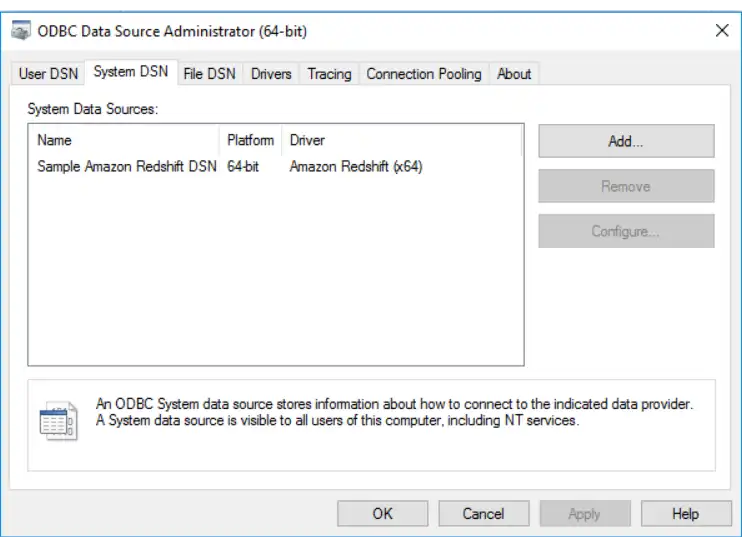
Inicia el programa Microsoft ODBC fuentes de datos.
Elija la versión del programa (64 bits o 32 bits) que sea adecuada para su sistema y la versión del controlador ODBC.
Selecciona la pestaña
System DSN.Haga clic en el botón
Add.![Captura de pantalla de la aplicación Administrador ODBC de Windows]() haga clic para ampliar
haga clic para ampliarSelecciona un MongoDB BI Connector ODBC Driver de la lista de drivers disponibles.
Seleccione cualquiera de los dos MongoDB ODBC ANSI Driver o el MongoDB ODBC Unicode Driver, luego haga clic en OK.
Nota
El controlador ODBC ANSI ofrece el máximo rendimiento, pero tiene un conjunto de caracteres limitado. El controlador ODBC Unicode admite un conjunto de caracteres más amplio, pero, por lo tanto, su rendimiento puede ser ligeramente inferior.
Rellene los campos necesarios del formulario.
Haz clic en el botón Details para mostrar la mitad inferior del formulario.
Los siguientes campos del formulario son obligatorios:
Nombre de campoDescripciónData Source Name
Un nombre de tu elección.
TCP/IP Server
Dirección del servidor donde se está ejecutando tu proceso
mongosqld. Si tienes habilitado BI Connector en MongoDB Atlas, puedes localizar el nombre del host del servidor que ejecuta elmongosqlden la información de conexión de tu clúster.Port
Número de puerto de su proceso
mongosqld.Database
El nombre de la base de datos a la que conectarse, por ejemplo
test.(Opcional) Si la autenticación está habilitada, proporciona información de conexión.
Los siguientes campos son obligatorios al ejecutar con
--authactivado o al conectar a una instancia de BI Connector for Atlas.Nombre de campoDescripciónUser
Nombre de usuario del usuario MongoDB que está autenticado para utilizar su base de datos de destino.
Puedes especificar las siguientes opciones de autenticación después de tu nombre de usuario como parámetros de query con estilo URI:
Opción de conexiónDescripciónsourceSe debe especificar el nombre de la base de datos que almacena las credenciales del usuario. Si no especificas esta opción, el Conector MongoDB para BI tomará por defecto la base de datos actual asociada con la conexión MySQL.
Para mecanismos de autenticación como
PLAIN(LDAP) oGSSAPI(Kerberos) que delegan el almacenamiento de credenciales en otros servicios, establece el valorsourceen$external.No es necesario si
defaultSourceestá configurado en el archivo de configuraciónde tu MongoDB Connector for BI.mechanismEspecifica el mecanismo que el Connector de MongoDB para BI debe usar para autenticar la conexión. Los valores aceptados incluyen:
SCRAM-SHA-1 (por defecto)
PLAIN (SASL LDAP)
GSSAPI (Kerberos)
LDAP y Kerberos requieren MongoDB Enterprise. Configure el origen en
$externalal usar LDAP o Kerberos.No es necesario si
defaultMechanismestá configurado en el archivo de configuraciónde tu MongoDB Connector for BI.X.509 no es compatible.
Por ejemplo, para autenticarte como usuario
graceusando la base de datosadminy el mecanismo de autenticación desafío y Response (SCRAM-SHA-1), escribe el nombre de usuario en este formato:grace?source=admin Por ejemplo, para autenticarse como usuario
gracecon el mecanismo de autenticación LDAP (PLAIN), escribe el nombre de usuario en este formato:grace?mechanism=PLAIN&source=$external Por ejemplo, para autenticarse como el usuario
graceen elEXAMPLE.COMrealm Kerberos de Kerberos con el mecanismo de autenticación de Kerberos, escribe el nombre de usuario en este formato:grace@EXAMPLE.COM?mechanism=GSSAPI&source=$external Para obtener más información sobre la configuración de Kerberos, consulte Configurar Kerberos para BI Connector.
Password
La contraseña del usuario autenticado.
No puedes usar llaves (
{ }) en tu contraseña de base de datos porque son caracteres especiales en el driver ODBC.Authentication
El método de autenticación por defecto. Al utilizar el driver ODBC de MongoDB BI Connector, este campo no es obligatorio.
Para usar el plugin de autenticación junto con otro driver ODBC, complete este campo con la string
mongosql_auth.(Opcional) Si TLS/SSL está habilitado, rellene los campos del formulario TLS/SSL.
Acceda a los campos del formulario TLS/SSL haciendo clic en Details >> y luego en la pestaña SSL. Los siguientes parámetros están disponibles y pueden ser requeridos, dependiendo de tu configuración de TLS/SSL:
Nombre de campoDescripciónSSL Key
La ubicación del archivo de clave cliente/servidor.
SSL Cert
La ubicación del archivo de certificado cliente/servidor.
SSL CA File
La ubicación del archivo que contiene una lista de autoridades certificadoras de confianza.
SSL Cipher
La ubicación del archivo que contiene una lista de cifrados permitidos.
SSL Mode
Configurar en
REQUIREDpara requerir un canal cifrado. Si no se proporciona un canal encriptado, la conexión fallará.RSA Public Key
La ubicación del archivo PEM que contiene la clave pública RSA.
Nota
El BI Connector para Atlas utiliza TLS/SSL, pero no requiere que ninguna configuración de TLS/SSL sea configurada en el DSN de tu sistema.
Haz clic en el botón
Testpara probar la conexión ODBC.Si la conexión es exitosa, haga clic en OK para agregar el DSN. Si la conexión falla, verifique que su usuario de MongoDB esté autenticado correctamente para la base de datos indicada en la conexión.

Conectar usando Tableau.
En la navegación del lado izquierdo debajo de To a server, haz clic en More... y luego en Other Databases (ODBC).
Desde el cuadro de diálogo Other Databases (ODBC), seleccione su DSN en el menú desplegable y haga clic en Connect.
Una vez completada la prueba de conexión, haz clic en Sign In.
Descargue e instale el controlador ODBC del conector MongoDB BI.
Descargue el controlador ODBC del conector MongoDB BI y ejecute el instalador de macOS.dmg ().
Crear un DSN del sistema.
Para conectar Tableau de manera segura al BI Connector, se requiere un DSN del sistema configurado para utilizar el MongoDB BI Connector ODBC Driver. Para crear una DSN de sistema, sigue los pasos a continuación:
Lanza el Administrador ODBC.
Nota
ODBC administrador se incluye con el driver ODBC del BI Connector de MongoDB.
Importante
La edición 1.0.16 del Administrador de ODBC incluida con el Conector ODBC de BI Connector de MongoDB no es compatible con macOS Catalina ni con versiones posteriores de macOS. Si estás en Catalina o una versión posterior de macOS, descarga e instala la última versión (1.0.19) del administrador de ODBC.
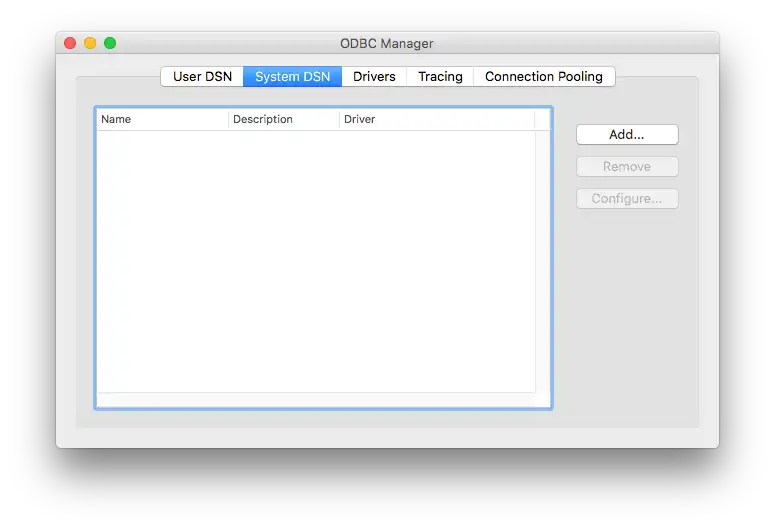
Hacer clic en System DSN, luego hacer clic en Add.
![Configuración de DSN del Administrador de ODBC]()
Selecciona un MongoDB BI Connector ODBC Driver de la lista de drivers disponibles.
Selecciona ya sea el driver MongoDB ANSI ODBC o el driver MongoDB Unicode ODBC, y luego haz clic en OK.
Nota
El controlador ODBC ANSI ofrece el máximo rendimiento, pero tiene un conjunto de caracteres limitado. El controlador ODBC Unicode admite un conjunto de caracteres más amplio, pero, por lo tanto, su rendimiento puede ser ligeramente inferior.
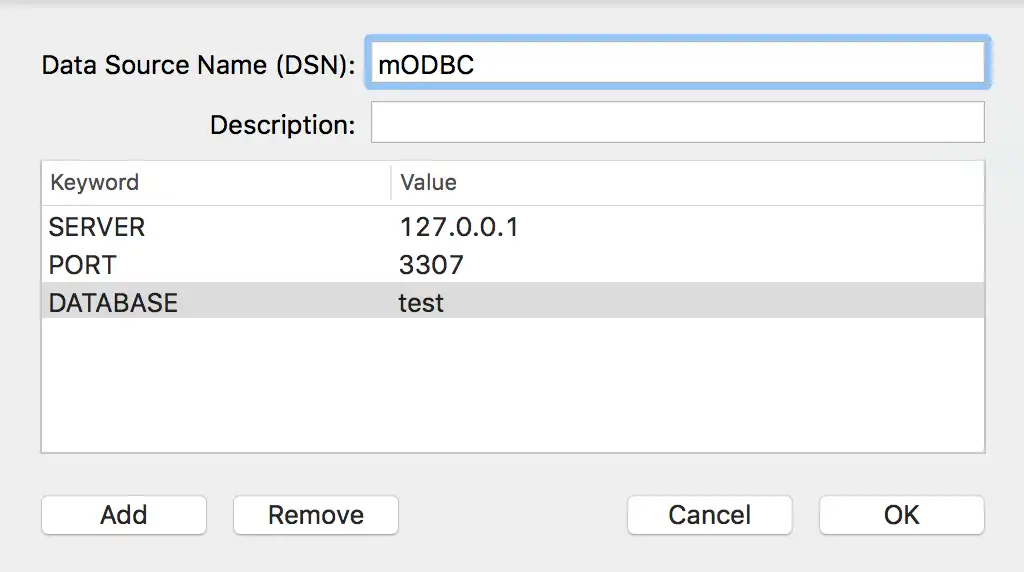
Introduce un Data Source Name (DSN).
Opcionalmente, introduzca un Description.
Nota
No cierre la ventana de configuración. Continúe con el siguiente paso.
Agrega las palabras clave necesarias.
Agregue un par de valores de palabras clave haciendo clic en el botón Add.
Modifique el Keyword haciendo doble clic sobre él, ingresando la palabra clave deseada y luego presionando Enter.
Modifique el Value haciendo doble clic sobre él, ingresando la palabra clave deseada y luego presionando Enter.
Utilizando el procedimiento anterior, agrega las siguientes palabras clave:
KeywordValorServer
El nombre de host o dirección IP del host del Connector de MongoDB para BI.
IMPORTANTE: Usa
127.0.0.1para conectar mediante TCP a localhost. Si especificas un valor diferente de una dirección IP, el BI Connector intenta conectar usando un socket Unix.Puerto
El IANA número de puerto para MongoDB Connector for BI. El valor por defecto es
3307.DATABASE
La base de datos a usar después de conectarte.
Debes usar esta palabra clave al conectarte con Microsoft Excel.
Para obtener la lista completa de parámetros ODBC, consulta Parámetros de conexión Connector/ODBC.
Por ejemplo, la configuración de tu DSN de usuario debería verse similar a lo siguiente:
![Configuración de DSN del Administrador de ODBC]()
Nota
No cierre la ventana de configuración. Continúe con el siguiente paso.
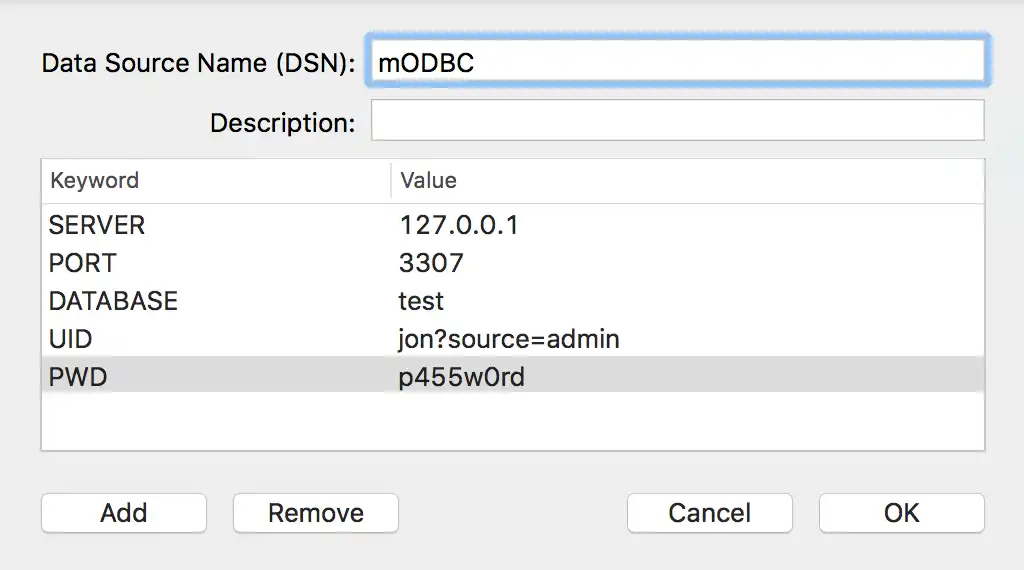
Agrega las palabras clave de autenticación.
Agregue un par de valores de palabras clave haciendo clic en el botón Add.
Modifique el Keyword haciendo doble clic sobre él, ingresando la palabra clave deseada y luego presionando Enter.
Modifique el Value haciendo doble clic sobre él, ingresando la palabra clave deseada y luego presionando Enter.
Utilizando el procedimiento anterior, agrega las siguientes palabras clave:
KeywordValorUID
El nombre de usuario del usuario que puede acceder al Conector activo de MongoDB para la base de datos BI.
Puedes especificar las siguientes opciones de autenticación después de tu nombre de usuario como parámetros de query con estilo URI:
Opción de conexiónDescripciónsourceSe debe especificar el nombre de la base de datos que almacena las credenciales del usuario. Si no especificas esta opción, el Conector MongoDB para BI tomará por defecto la base de datos actual asociada con la conexión MySQL.
Para mecanismos de autenticación como
PLAIN(LDAP) oGSSAPI(Kerberos) que delegan el almacenamiento de credenciales en otros servicios, establece el valorsourceen$external.No es necesario si
defaultSourceestá configurado en el archivo de configuraciónde tu MongoDB Connector for BI.mechanismEspecifica el mecanismo que el Connector de MongoDB para BI debe usar para autenticar la conexión. Los valores aceptados incluyen:
SCRAM-SHA-1 (por defecto)
PLAIN (SASL LDAP)
GSSAPI (Kerberos)
LDAP y Kerberos requieren MongoDB Enterprise. Configure el origen en
$externalal usar LDAP o Kerberos.No es necesario si
defaultMechanismestá configurado en el archivo de configuraciónde tu MongoDB Connector for BI.X.509 no es compatible.
Por ejemplo, para autenticarte como usuario
graceusando la base de datosadminy el mecanismo de autenticación desafío y Response (SCRAM-SHA-1), escribe el nombre de usuario en este formato:grace?source=admin Por ejemplo, para autenticarse como usuario
gracecon el mecanismo de autenticación LDAP (PLAIN), escribe el nombre de usuario en este formato:grace?mechanism=PLAIN&source=$external Por ejemplo, para autenticarse como el usuario
graceen elEXAMPLE.COMrealm Kerberos de Kerberos con el mecanismo de autenticación de Kerberos, escribe el nombre de usuario en este formato:grace@EXAMPLE.COM?mechanism=GSSAPI&source=$external Para obtener más información sobre la configuración de Kerberos, consulte Configurar Kerberos para BI Connector.
PWD
La contraseña asociada con UID.
No puedes usar llaves (
{ }) en tu contraseña de base de datos porque son caracteres especiales en el driver ODBC.Para obtener la lista completa de parámetros ODBC, consulta Parámetros de conexión Connector/ODBC.
Por ejemplo, la configuración de tu DSN de usuario debería verse similar a lo siguiente:
![Configuración de DSN del Administrador de ODBC]()
Añade las palabras clave SSL.
Agregue un par de valores de palabras clave haciendo clic en el botón Add.
Modifique el Keyword haciendo doble clic sobre él, ingresando la palabra clave deseada y luego presionando Enter.
Modifique el Value haciendo doble clic sobre él, ingresando la palabra clave deseada y luego presionando Enter.
Nota
El BI Connector para Atlas utiliza TLS/SSL, pero no requiere que ninguna configuración de TLS/SSL sea configurada en el DSN de tu sistema.
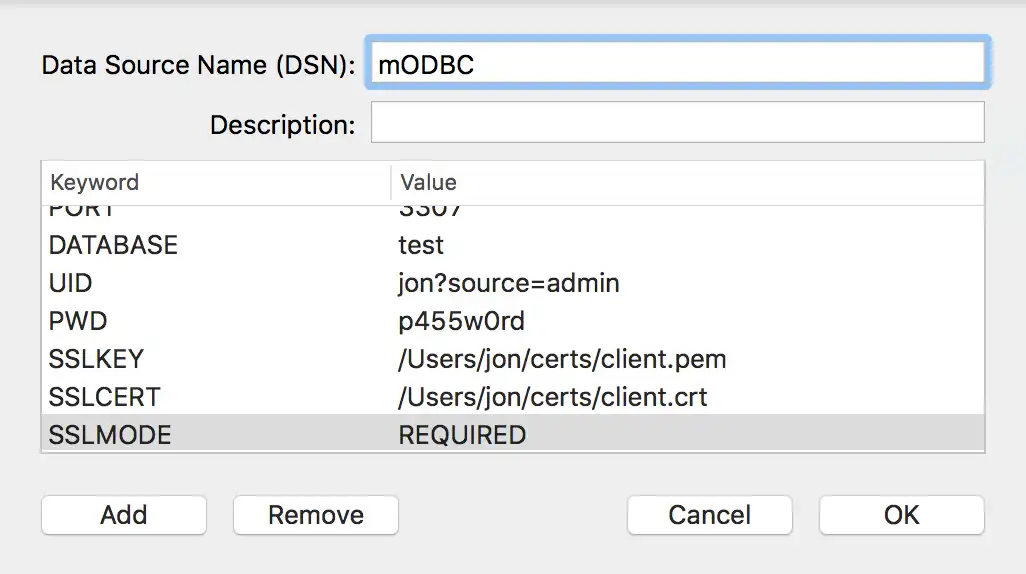
Usa el procedimiento anterior, para adicionar las siguientes palabras clave dependiendo de la configuración TLS/SSL:
KeywordValorSSLKEYLa ruta al archivo .pem archivo clave.
SSLCERTLa ruta al certificado SSL.
SSLMODESe debe establecer en
REQUIRED.SSLCALa ruta al archivo de la autoridad certificadora SSL.
SSLCIPHERLa ruta al archivo que contiene una lista de cifrados permitidos.
RSAKEYLa ruta al archivo PEM que contiene la clave pública RSA.
ENABLE_CLEARTEXT_PLUGINEstablezca en
1para habilitar la autenticación de texto sin formato.Nota
Si se conecta con Microsoft Excel, los certificados deben estar ubicados en el directorio
/Library/ODBC/.Para obtener la lista completa de parámetros ODBC, consulta Parámetros de conexión Connector/ODBC.
Por ejemplo, la configuración de tu DSN de usuario debería verse similar a lo siguiente:
![Configuración de DSN del Administrador de ODBC]()
Haz clic en OK para terminar de crear el DSN.




Conectar usando Tableau.
En la navegación del lado izquierdo debajo de To a server, haz clic en More... y luego en Other Databases (ODBC).
Desde el cuadro de diálogo Other Databases (ODBC), seleccione su DSN en el menú desplegable y haga clic en Connect.
Una vez completada la prueba de conexión, haz clic en Sign In.