Este tutorial demuestra cómo conectarse a MongoDB Connector para BI mediante Spotfire Cloud.
Requisitos previos
Crear un bit 64 Nombre de la fuente de datos del sistema (DSN).
Conectarse desde Spotfire Cloud
Agregar conexión de datos
Desde File En el menú, seleccione el elemento Add Data Tables.
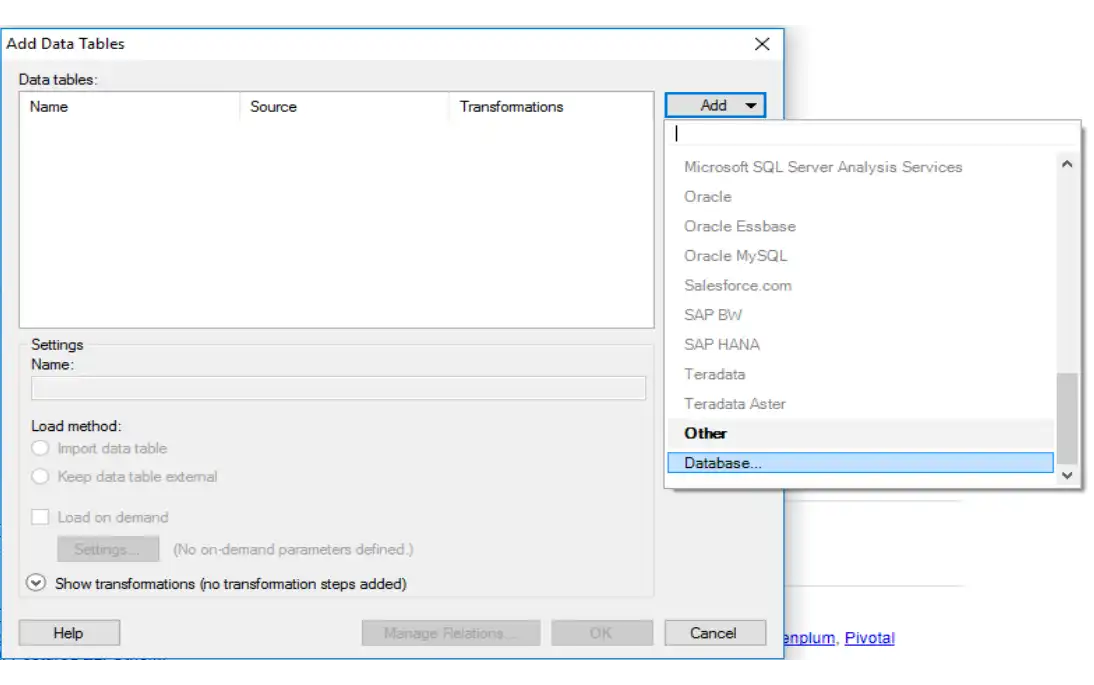
En el cuadro de diálogo Add Data Tables, haga clic en el menú desplegable Add en la esquina superior derecha. Seleccione Database en la parte inferior del menú.
![Captura de pantalla del cuadro de diálogo Agregar tablas de datos de Spotfire]() haga clic para ampliar
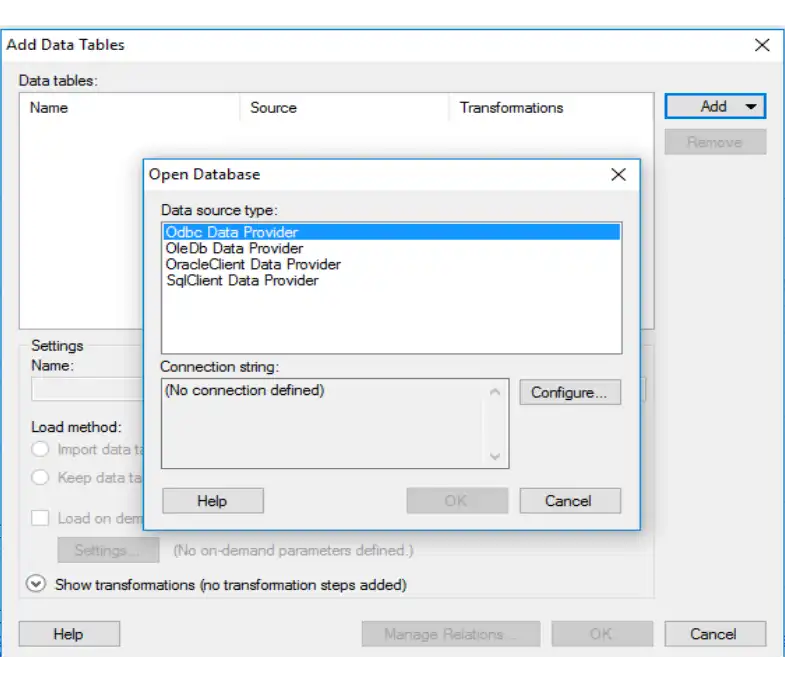
haga clic para ampliarEn el cuadro de diálogo Open Database, seleccione Odbc Data Provider y luego haga clic en Configure.
![Captura de pantalla del cuadro de diálogo Abrir base de datos de Spotfire]() haga clic para ampliar
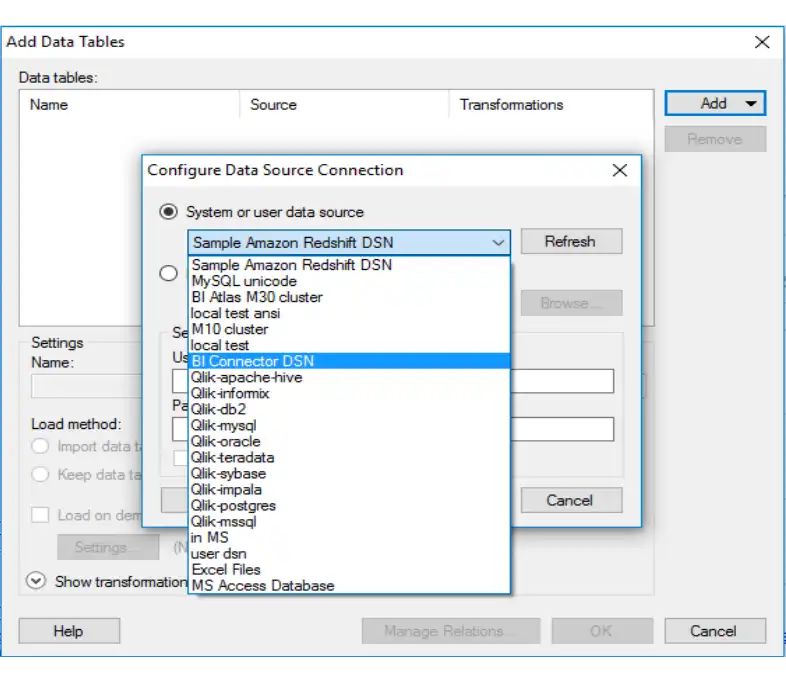
haga clic para ampliarEn el cuadro de diálogo Configure Data Source Connection, seleccione su DSN del menú desplegable System or user data source denominado.
![Captura de pantalla del cuadro de diálogo Configurar datos de Spotfire]() haga clic para ampliar
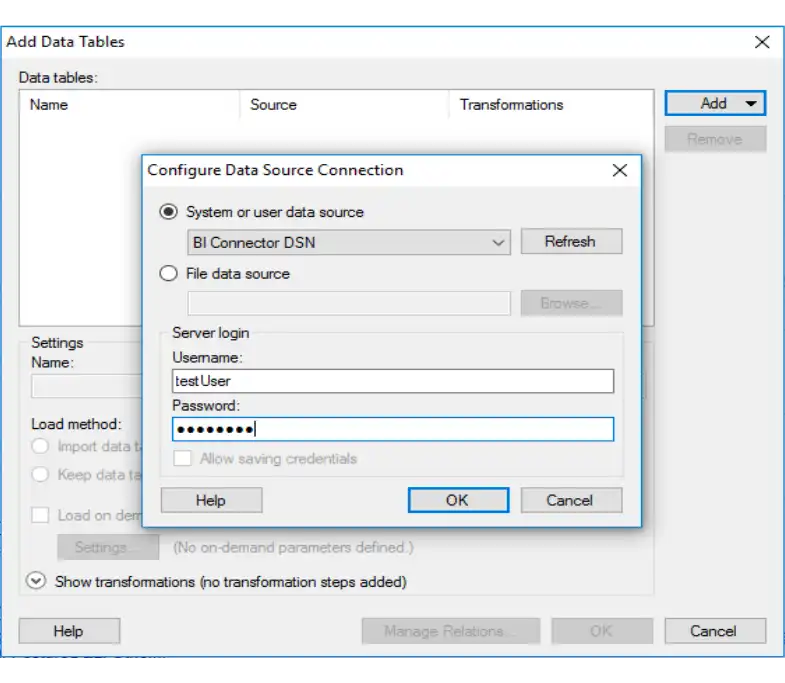
haga clic para ampliarIngrese su nombre de usuario y contraseña de MongoDB y haga clic en OK.
![Captura de pantalla del cuadro de diálogo Configurar datos de Spotfire]() haga clic para ampliar
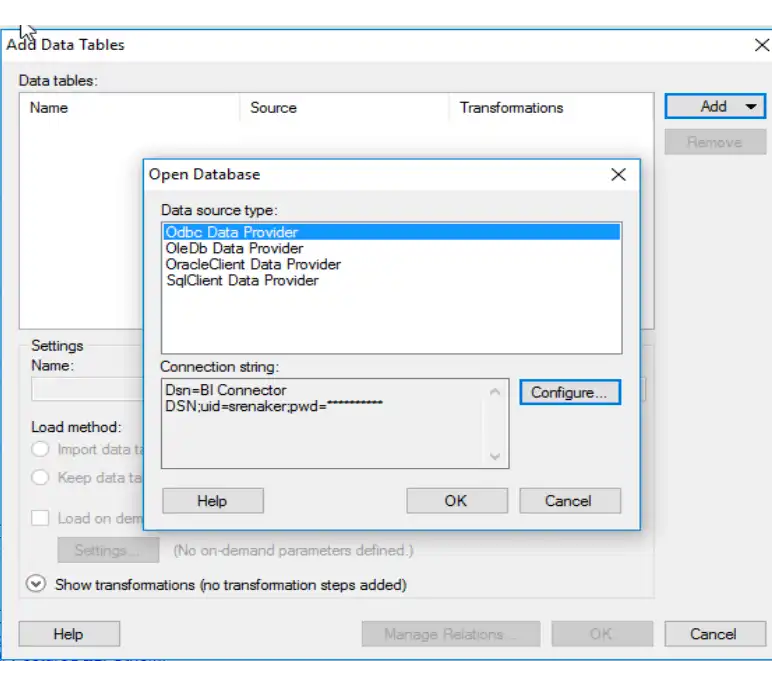
haga clic para ampliarEl cuadro de diálogo Open Database debería mostrar ahora una cadena de conexión para su DSN. Haga clic en OK.
![Captura de pantalla del cuadro de diálogo Abrir base de datos de Spotfire]() haga clic para ampliar
haga clic para ampliar





Especificar tablas y columnas
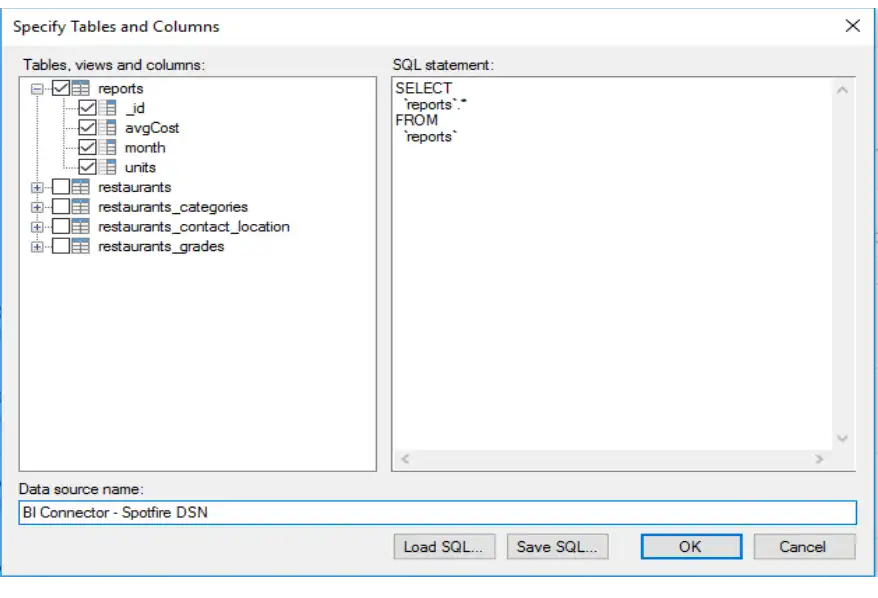
Seleccione los datos con los que desea trabajar de los campos disponibles.
![Captura de pantalla del cuadro de diálogo Especificar tablas de Spotfire]() haga clic para ampliar
haga clic para ampliarAsigne un nombre a esta conexión de datos en el cuadro de texto Data source name.
Nota
El nombre que use aquí es solo para uso de la aplicación Spotfire. No modifica el nombre de su DSN de sistema ODBC.
Haga clic en OK.
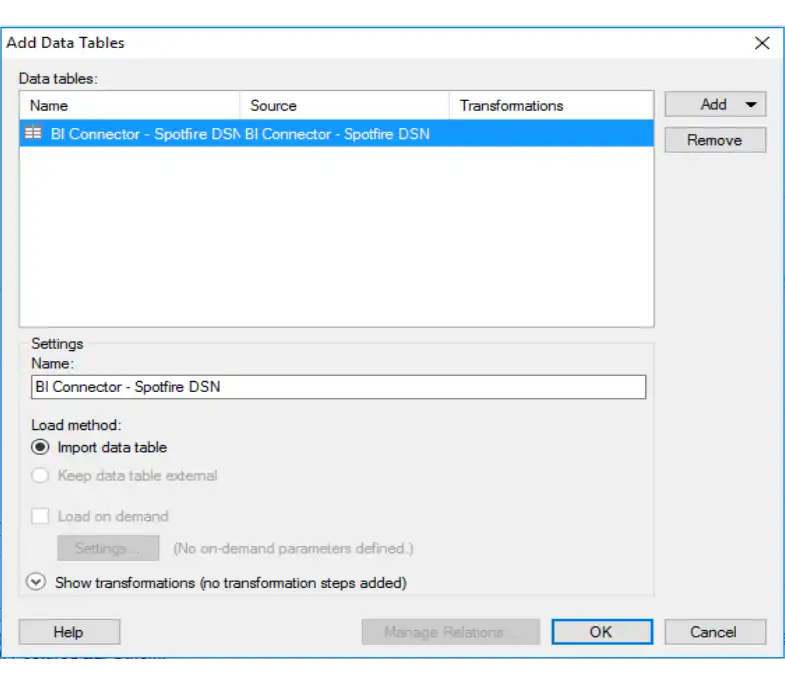
El cuadro de diálogo Add Data Tables ahora debería indicar que su conexión está lista para importar.
![Captura de pantalla de la opción Asistente de conexión de datos]() haga clic para ampliar
haga clic para ampliarHaga clic en OK.


Ahora está listo para agregar visualizaciones y analizar sus datos.