Requisitos previos
You can only use Swift packages within Xcode projects that have at least one scheme and target. To use Realm in Xcode Playgrounds, you must first have an Xcode project where you have Installed the Swift SDK.
Create a Playground
Tip
Other quick starts and tutorials
Para obtener más orientación sobre cómo comenzar con Realm y Swift o SwiftUI, consulta cualquiera de estos tutoriales o guías rápidas:
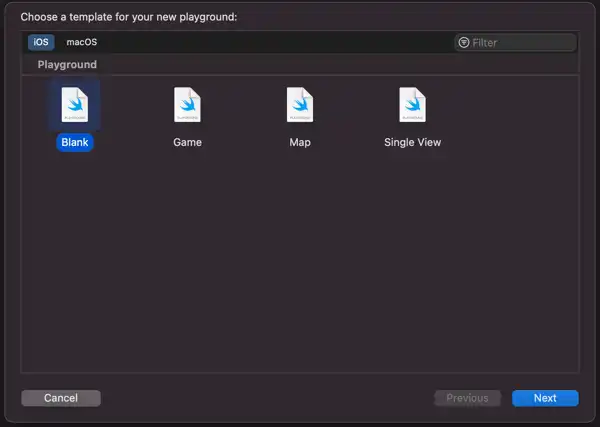
Dentro de un proyecto, vaya a File > New > Playground. Selecciona el tipo de Playground que deseas. En este ejemplo, usamos un Playground iOS vacío.

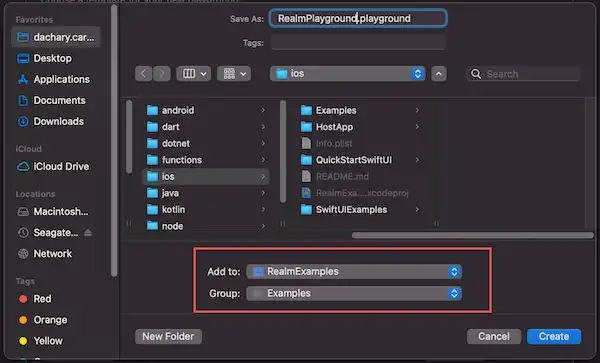
Name and save the playground in the root of your project. Be sure to add it to the project:

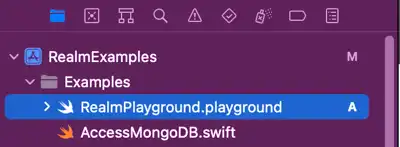
Debería ver su nuevo Playground en el navegador de su Proyecto.

Import Realm
Add the following import statement to use Realm in the playground:
import RealmSwift
Experiment with Realm
Experimenta con Realm. Para este ejemplo, haremos:
class Drink: Object { var name = "" var rating = 0 var source = "" var drinkType = "" } let drink = Drink(value: ["name": "Los Cabellos", "rating": 10, "source": "AeroPress", "drinkType": "Coffee"]) let realm = try! Realm(configuration: config) try! realm.write { realm.add(drink) } let drinks = realm.objects(Drink.self) let coffeeDrinks = drinks.where { $0.drinkType == "Coffee" } print(coffeeDrinks.first?.name)
Managing the Realm File in Your Playground
When you work with a default realm in a Playground, you might run into a situation where you need to delete the realm. For example, if you are experimenting with an object type and add properties to the object, you may get an error that you must migrate the realm.
You can specify Realm.configuration details to open the file at a specific path, and delete the realm if it exists at the path.
var config = Realm.Configuration() config.fileURL!.deleteLastPathComponent() config.fileURL!.appendPathComponent("playgroundRealm") config.fileURL!.appendPathExtension("realm") if Realm.fileExists(for: config) { try Realm.deleteFiles(for: config) print("Successfully deleted existing realm at path: \(config.fileURL!)") } else { print("No file currently exists at path") }
Como alternativa, puede abrir el reino solo en la memoria o usar el método deleteRealmIfMigrationNeeded para eliminar automáticamente un reino cuando se necesita la migración.