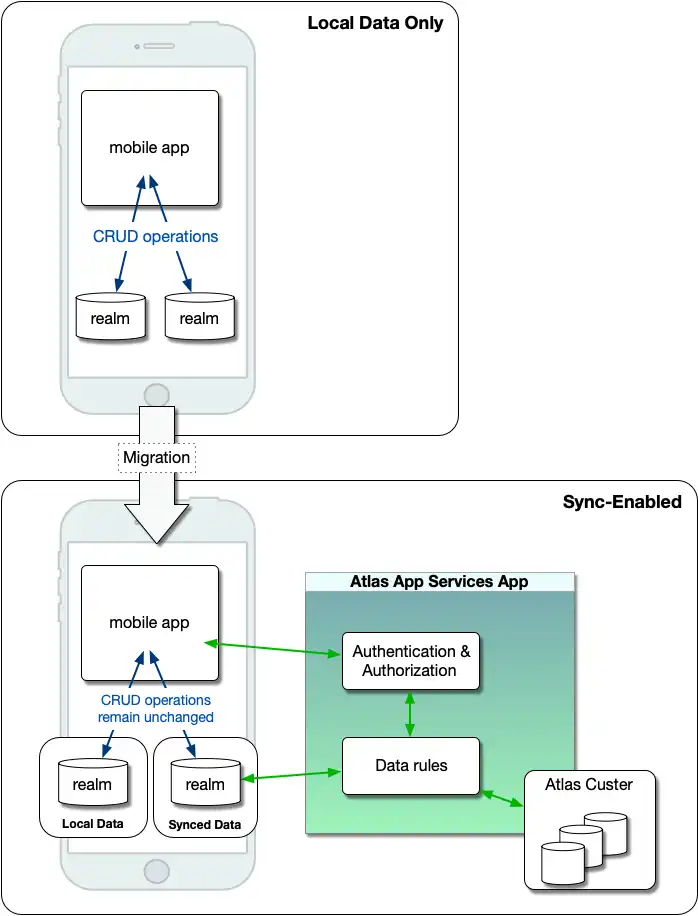
Si tiene una aplicación móvil que usa un dominio local y desea convertir la aplicación para usar Sync, hay tres tareas principales:
Crear y configurar una aplicación de App Services
Modifique su código de cliente para que apunte a esta nueva aplicación backend
Copiar los datos locales al nuevo reino sincronizado
Al leer y escribir en una base de datos de un dominio, no hay diferencia entre trabajar con un dominio local y uno sincronizado. Una vez configurada la sincronización y abierto el dominio, el código existente continúa funcionando igual que antes de la migración.
Nota
Una aplicación puede tener múltiples realms, y puedes migrar cualquier número de ellos para usar sincronizar. Por ejemplo, tu aplicación puede seguir usando un realm local únicamente con información específica del dispositivo, y también usar un realm sincronizado para otros datos.
Crear una aplicación de servicios de aplicaciones
Para sincronizar tus datos entre dispositivos y MongoDB Atlas, primero debes crear una App Services App. Esta aplicación proporciona una puerta de entrada a los datos con seguridad mediante la autenticación del usuario, el cifrado de los datos y el control de acceso.
Para comenzar a crear la aplicación de backend, siga los pasos que se indican en Crear una aplicación de servicios de aplicaciones.
Habilitar la Autenticación
La sincronización de dispositivos requiere usuarios autenticados. Atlas App Services ofrece diversos proveedores de autenticación, como correo electrónico/contraseña y OAuth. Una vez habilitada y configurada la autenticación, tendrá control total sobre quién tiene acceso a qué datos.
Para obtener más información y comenzar,consulte Proveedores de autenticación.
Habilitar sincronización
En tu aplicación de App Services, configurar la sincronización es el último paso. Al configurar la sincronización, permites que los usuarios autenticados tengan acceso en línea a sus datos actuales. Mientras estén sin conexión, los usuarios pueden trabajar con los datos más recientes, pero sus cambios no se sincronizarán hasta que vuelvan a estar en línea.
Con Flexible Sync, los clientes sincronizan subconjuntos de datos en función de queries a campos consultables. Al configurar Flexible Sync, decides sobre qué campos los clientes pueden realizar query. Para habilitar Flexible Sync, sigue Procedimiento.
Actualizar la aplicación del cliente
Ahora que tienes el backend configurado para la Sincronización de Dispositivos, necesitas realizar algunos cambios en el código de tu aplicación cliente. Sigue los pasos para configurar la Sincronización Flexible en la Guía de Inicio Rápido para el idioma o la plataforma que uses:
Copiar datos existentes
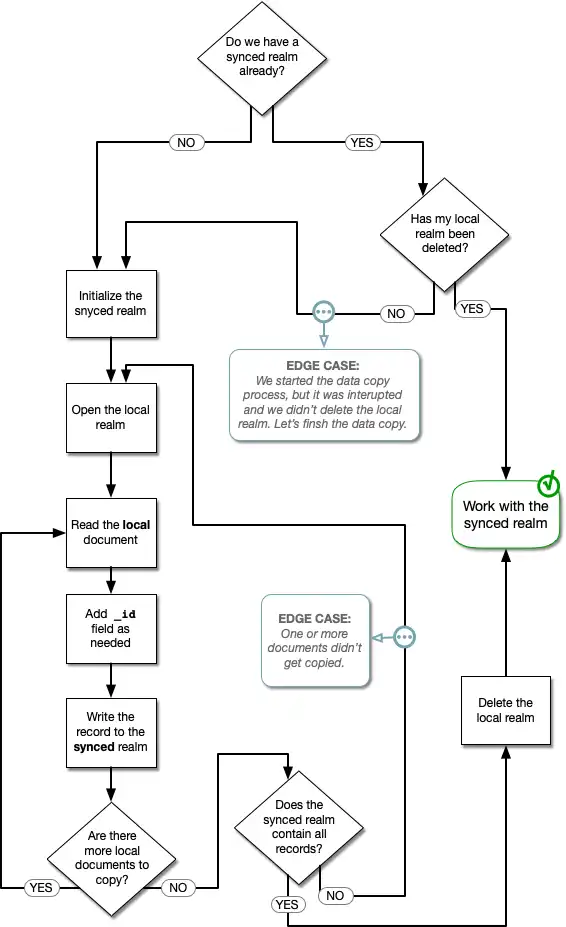
At this point, your data still only exists in the local database. You need to perform an initial copy before Realm will sync the data. To do so, follow these steps and refer to the diagram:
Check if a synced realm already exists.
If not, create one. Open a connection to it and to the local realm.
Lea cada registro del ámbito local y modifíquelo para que coincida con el esquema del ámbito sincronizado.
Copia el registro modificado al nuevo dominio sincronizado. La sincronización copia automáticamente el registro a MongoDB Atlas al conectarse a tu aplicación.
Confirme que todos los registros que desea conservar se encuentren en el nuevo realm.
Eliminar el archivo del reino local.
En cada carga posterior de la aplicación, verifica si el realm local se ha borrado.

Nota
Si se producen errores al configurar la sincronización o copiar datos, consulte los registros de la aplicación de App Services. Estos registros proporcionan detalles sobre los errores de sincronización. En muchos casos, restablecer el cliente es útil para resolver problemas de migración de sincronización.