Importante
La CLI de Realm está obsoleta
realm-cli Está obsoleto y no recibirá futuras funciones ni correcciones de errores. En su lugar, utilice la CLI de App Services.
La CLI de App Services está disponible en npm. Para instalar la CLI en su sistema, asegúrese de tener Node.js
instalado y luego ejecute el siguiente comando en su shell:
npm install -g atlas-app-services-cli
Overview
La interfaz de línea de comandos de MongoDB Realm (realm-cli) le permite administrar sus aplicaciones mediante programación. Con realm-cli, puede crear o actualizar aplicaciones desde un directorio local, así como exportar aplicaciones existentes a un directorio local.
Importante
Comprueba la versión de tu CLI
Esta página es una guía rápida para la versión 2 de realm-cli. Si necesitas la documentación para la versión 1 de realm-cli, consulta: Realm CLI v1. Para comprobar la versión de tu CLI, utiliza: realm-cli --version. Para actualizar tu instalación global a la última versión, utiliza: npm upgrade -g mongodb-realm-cli.
Instalación
realm-cli está disponible en npm. Para instalar la versión 2 de realm-cli en tu sistema, asegúrate de tener Node.js instalado y luego ejecuta el siguiente comando en tu shell:
npm install -g mongodb-realm-cli
Autenticación
Para usar realm-cli, debe autenticarse. Para ello, debe generar una clave API.
Generar una clave API
Navegue hasta MongoDB nube administrador de acceso
El Administrador de acceso a MongoDB Cloud le permite administrar el acceso a su proyecto para usuarios, equipos y claves API. Use el Administrador de acceso al proyecto haciendo clic en el icono Project Access pestaña en el access manager dropdown en la parte superior izquierda de la pantalla.

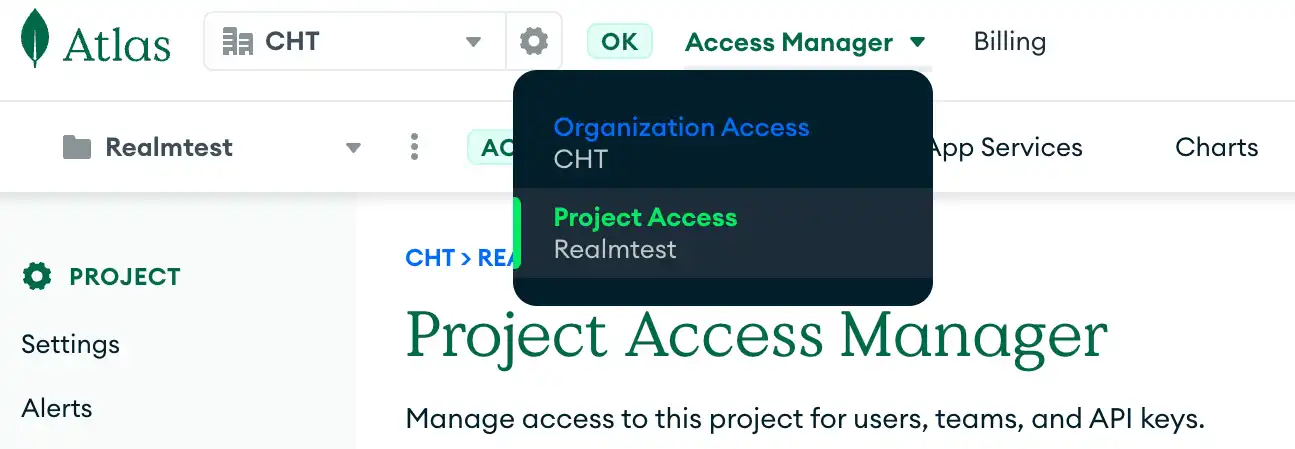
Crear una clave API.
Los usuarios del proyecto pueden iniciar sesión con la herramienta realm-cli y una clave API. Cree una clave API haciendo clic en el botón gris Create
API Key a la derecha del Administrador de acceso al proyecto.

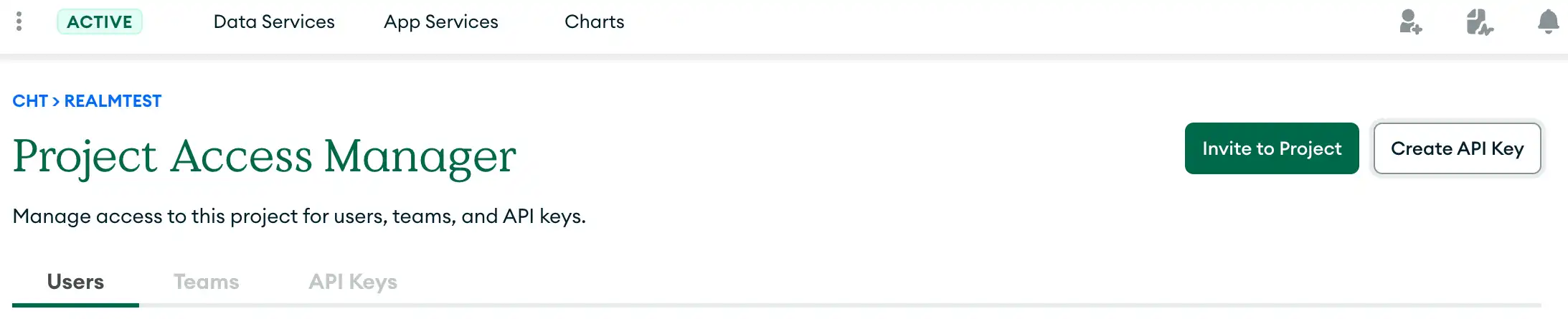
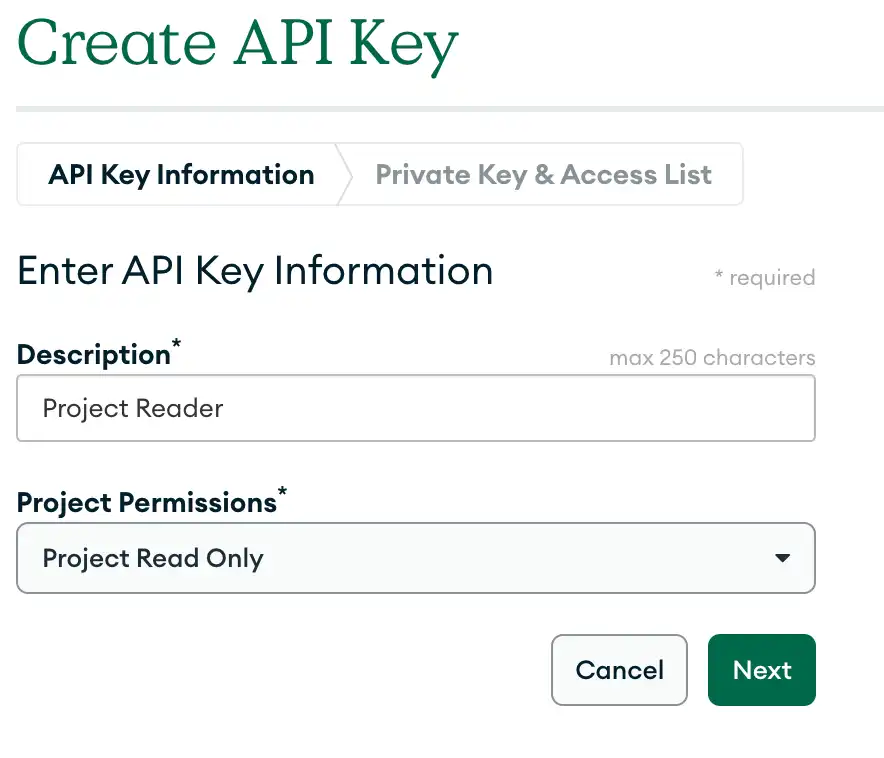
Clicking this button navigates you to the "Create API Key" screen. Set a description for your key.
Para el acceso de escritura, la CLI requiere una clave API con permisos de "Propietario del proyecto". Para el acceso de solo lectura, puede usar "Solo lectura del proyecto". Utilice el menú desplegable Project Permissions para seleccionar los permisos adecuados para su caso de uso.
Copia la llave pública para usarla más tarde para iniciar sesión. Haz clic en next para continuar configurando los detalles de tu clave.

Configurar su lista de acceso API
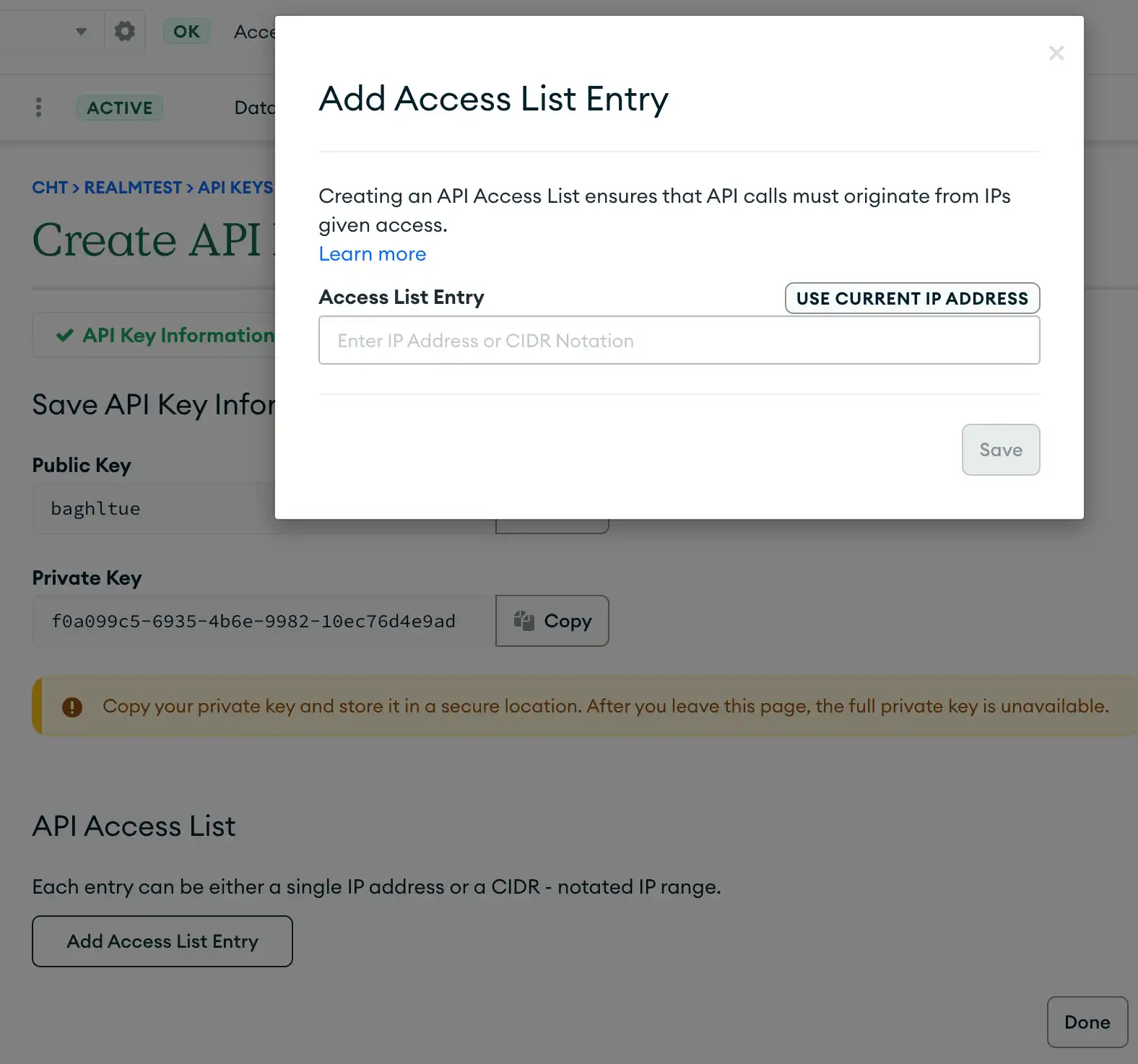
Copia tu clave privada a un lugar seguro para usarla posteriormente. Por seguridad, la clave privada no volverá a ser visible tras la inicialización. Otra función de seguridad es la Lista de Acceso a la API. Crear una entrada en la Lista de Acceso a la API garantiza que las llamadas a la API se originen desde las IP permitidas.
Se requiere la dirección IP del usuario que utilizará la clave API para poder utilizar la clave. Haga clic en el botón Add Access List Entry. Escriba la dirección IP o haga clic en el botón Use Current IP Address y guarde. Por último, haga clic en el botón de finalización en la parte inferior derecha de su pantalla para terminar de configurar su clave de API.

Autenticarse con una clave API
opciones
Utiliza realm-cli [comando] --help para obtener información sobre un comando específico
Nombre | Tipo | Requerido | Descripción |
|---|---|---|---|
--profile | string | no | Especifique su perfil (valor predeterminado: "predeterminado") (predeterminado "predeterminado") |
--telemetry | string | no | Habilitar o deshabilitar el seguimiento del uso de CLI para su perfil actual (valor predeterminado: "activado"; valores permitidos: "activado", "desactivado") |
-o, --output-target | string | no | Guardar la salida de CLI en la ruta de archivo especificada |
-f, --output-format | string | no | Establezca el formato de salida de la CLI (valor predeterminado:; <blank> valores<blank> permitidos:, "json") |
--disable-colors | no | Deshabilite todos los estilos de salida CLI (por ejemplo, colores, estilos de fuente, etc.) | |
-y, --yes | no | Proceda automáticamente a través de los comandos CLI al aceptar cualquier solicitud de usuario requerida | |
-h, --help | false | ayuda para realm-cli |
Comandos
realm-cli accessList: administra direcciones IP permitidas y bloques CIDR
realm-cli apps: administra las aplicaciones de App Services asociadas con el usuario actual (alias: app)
Función realm-cli: interactúa con las funciones de tu aplicación (alias: funciones)
realm-cli login - Log the CLI into App Services using a MongoDB Cloud API key
realm-cli logout: cierra la sesión de la CLI en App Services
realm-cli logs - Interactúa con los registros de tu aplicación (alias: log)
realm-cli pull - Exporta la versión más reciente de tu aplicación a tu directorio local (alias: exportar)
realm-cli push: importa e implementa cambios desde su directorio local a su aplicación (alias: import)
realm-cli schema - Gestiona los Esquemas de tu aplicación (alias: esquemas)
realm-cli secrets - Administra los secretos de tu aplicación (alias: secret)
realm-cli users - Administra los Usuarios de tu aplicación (alias: user)
realm-cli whoami - Display information about the current user