Puede utilizar el Atlas Device SDK para .NET para desarrollar aplicaciones en C# .NET con varios marcos, incluidos .NET MAUI, Xamarin, Avalonia UI, UWP, Unity y otros.
For more information about specific version support for .NET, .NET MAUI, UWP, and Xamarin, see Platform and Framework Compatibility - .NET SDK.
Nota
La integración de .NET SDK con Unity tiene diferentes requisitos previos y pasos de instalación que los que se indican a continuación. Aprende a integrar el SDK con Unity.
Requisitos previos
Before getting started, ensure you have installed Visual Studio:
Visual Studio 2015 Update 2 or later.
Visual Studio para Mac 7.0 o posterior.
Instalación
Tip
Atlas Device SDK and Realm
El SDK utiliza la base de datos Realm Core para la persistencia de datos en el dispositivo. Cuando instala el SDK de .NET, los nombres de los paquetes reflejan la denominación de Realm.
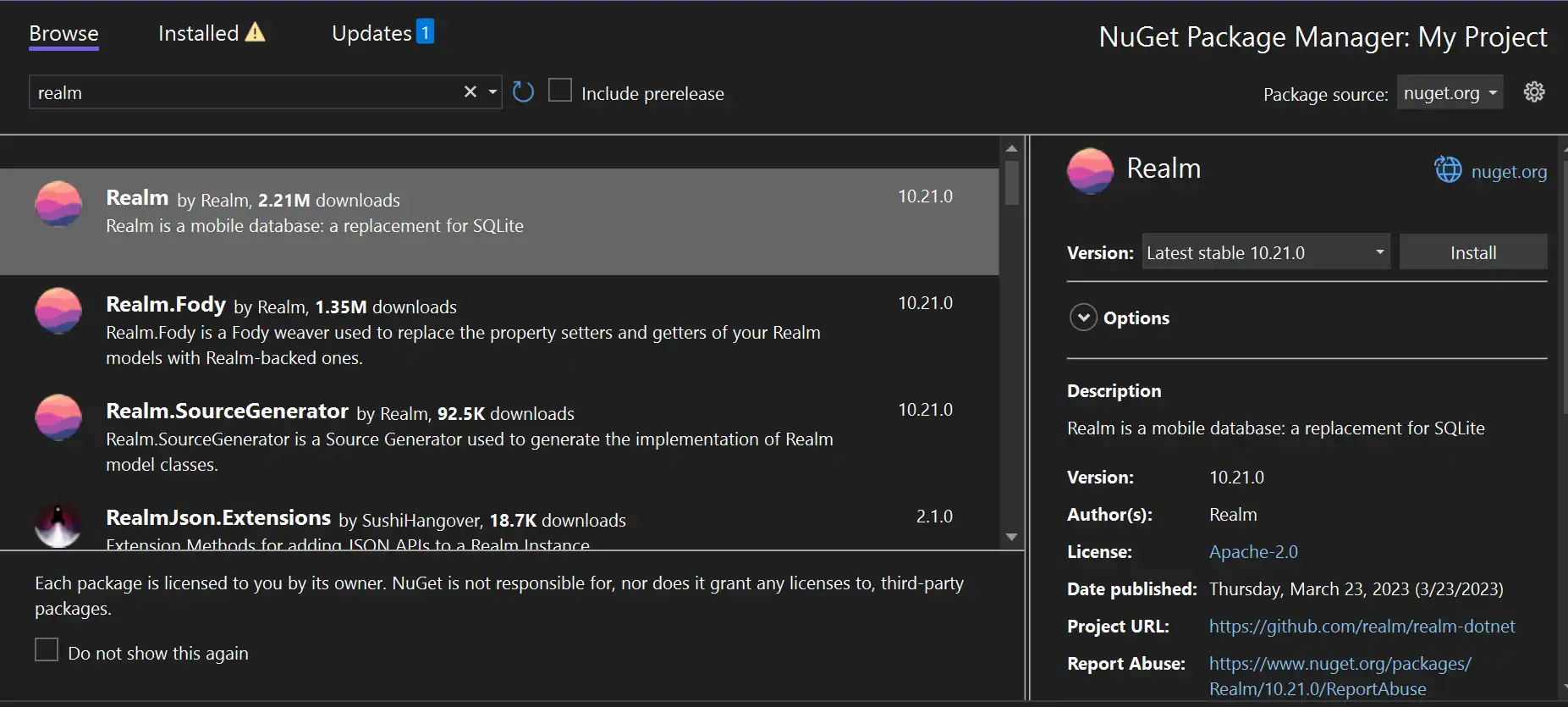
Follow these steps to add the .NET SDK to your project.
Importante
Install the SDK for all projects
If you have a multi-platform solution, be sure to install the SDK for all of the platform projects, even if the given project doesn't contain any SDK-specific code.
Open the NuGet Package Manager
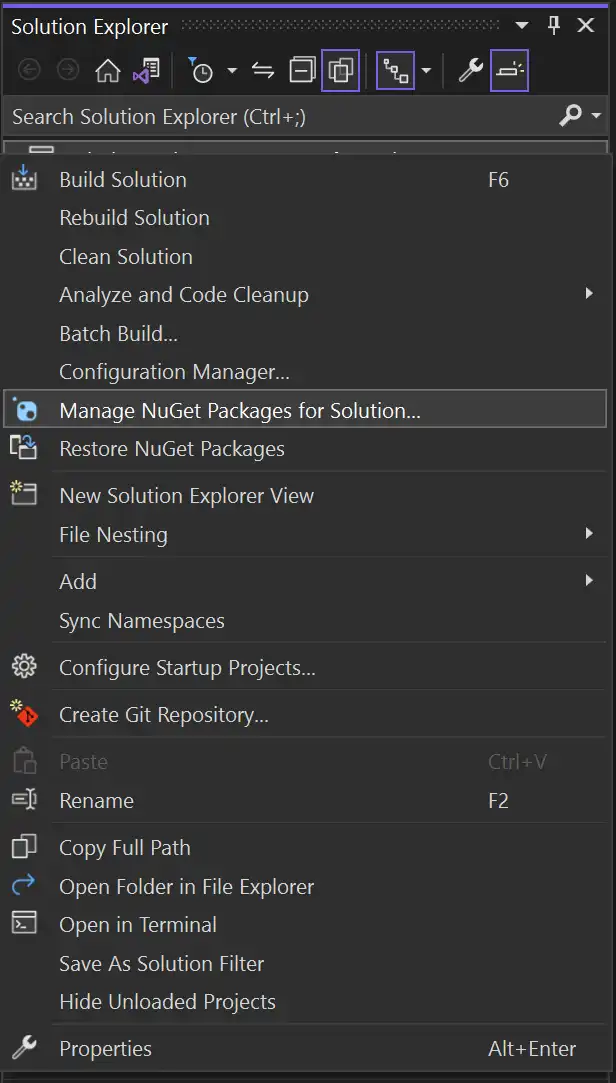
En el Explorador de soluciones, haga clic derecho en su solución y seleccione Manage NuGet Packages... para abrir la ventana de administración de paquetes NuGet.

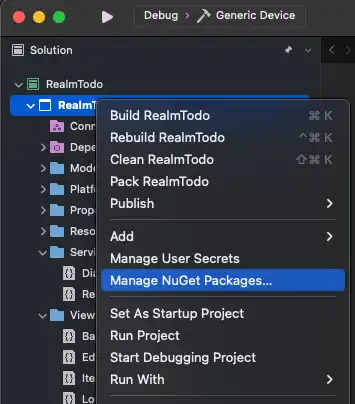
Nota
Adding the package at the Solution level allows you to add it to every project in one step.


Add the Realm Weaver to FodyWeavers.xml
Nota
Puedes omitir este paso si aún no usabas Fody en tu proyecto. Visual Studio generará un archivo correctamente configurado.
FodyWeavers.xml archivo para usted cuando realiza la primera compilación.
If your project was already using Fody, you must manually add the Realm weaver to your FodyWeavers.xml file. When done, your FodyWeavers.xml file should look something like this:
<Weavers xmlns:xsi="http://www.w3.org/2001/XMLSchema-instance" xsi:noNamespaceSchemaLocation="FodyWeavers.xsd"> <Realm /> </Weavers>
Import the SDK
Add the following line to the top of your source files to use the SDK:
using Realms;