Overview
Realm Studio gives you the ability to view and modify objects in your realm file. You can:
Importa datos de un CSV
Crear nuevos objetos
Modificar y eliminar objetos existentes
You can then save the data as JSON or a realm file, and import it into your client app or production database.
Import from a CSV
Nota
Si desea utilizar una nueva clase al importar datos, debe crear la clase antes de iniciar la importación.
Elige la clase de destino para tus objetos
You'll see a drop-down selector containing the available classes in your realm file. Select the class where the imported data should become objects.
Presiona el botón Import data.
Ahora verá los objetos recién creados a partir de los datos que importó. Las propiedades de cada objeto se asignan a las propiedades de la clase que seleccionó durante la importación.
Create an Object
Consider Object Relationships
When you create a new object, think about the relationships between the objects. For example, a to-do app, might have categories and tasks. The categories have a to-many relationship to the tasks; one category may have many tasks. The tasks have an inverse relationship to the category.
En Realm, una relación de muchos se representa como una
list Propiedad que vincula los dos objetos. En el ejemplo de una aplicación de tareas pendientes, la clase Category tiene una propiedad list cuyo valor corresponde a todos los objetos Task relacionados.
En la interfaz de usuario de Realm Studio, se debe seleccionar la clase Category. Haz clic en la propiedad [list-of-task] de la categoría donde deseas agregar la tarea, por ejemplo, "Trabajo".

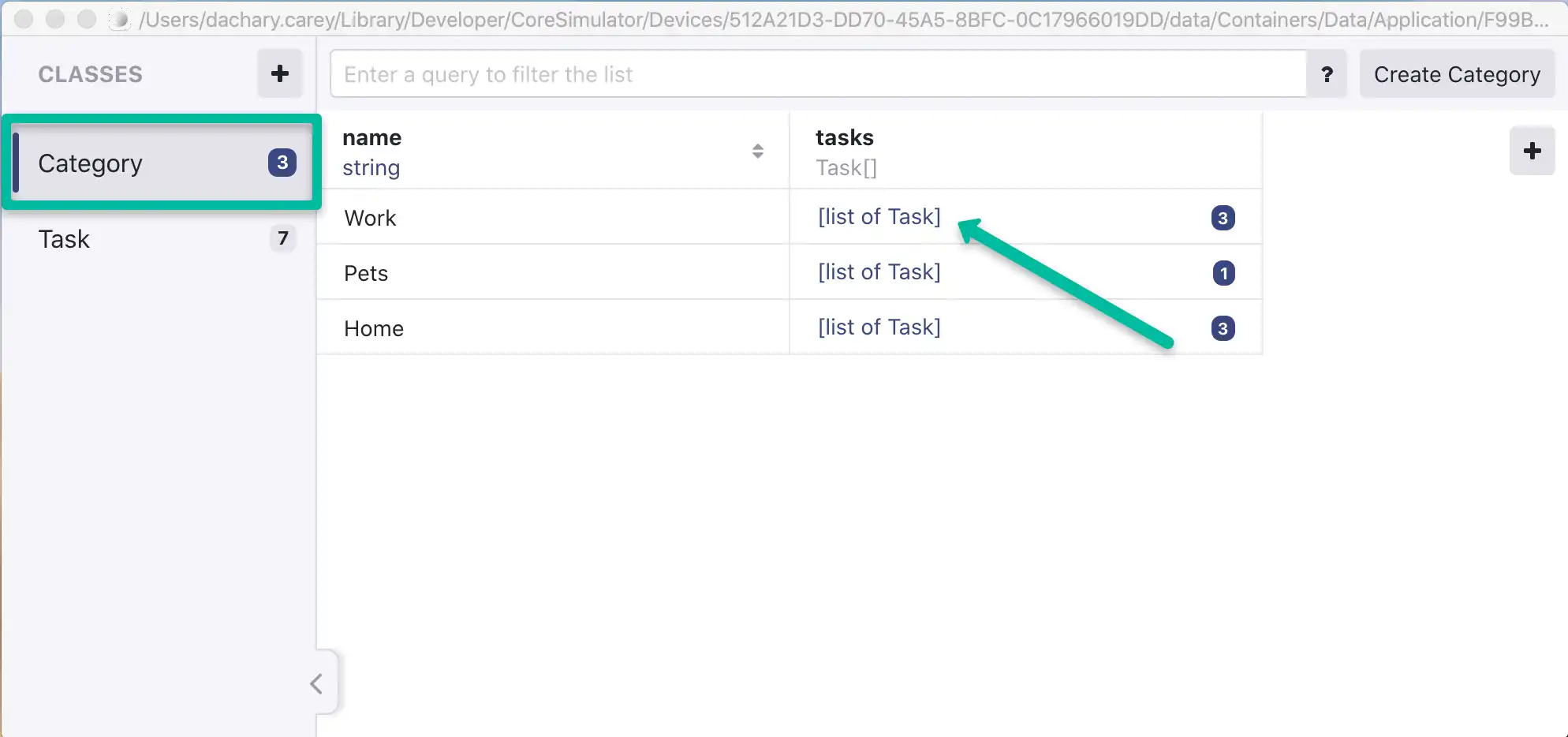
Verás todos los objetos de tarea que tienen una relación inversa con la categoría Work. Cuando creas el nuevo objeto de tarea desde la lista de Work, Realm Studio establece la relación inversa con la categoría principal Work.

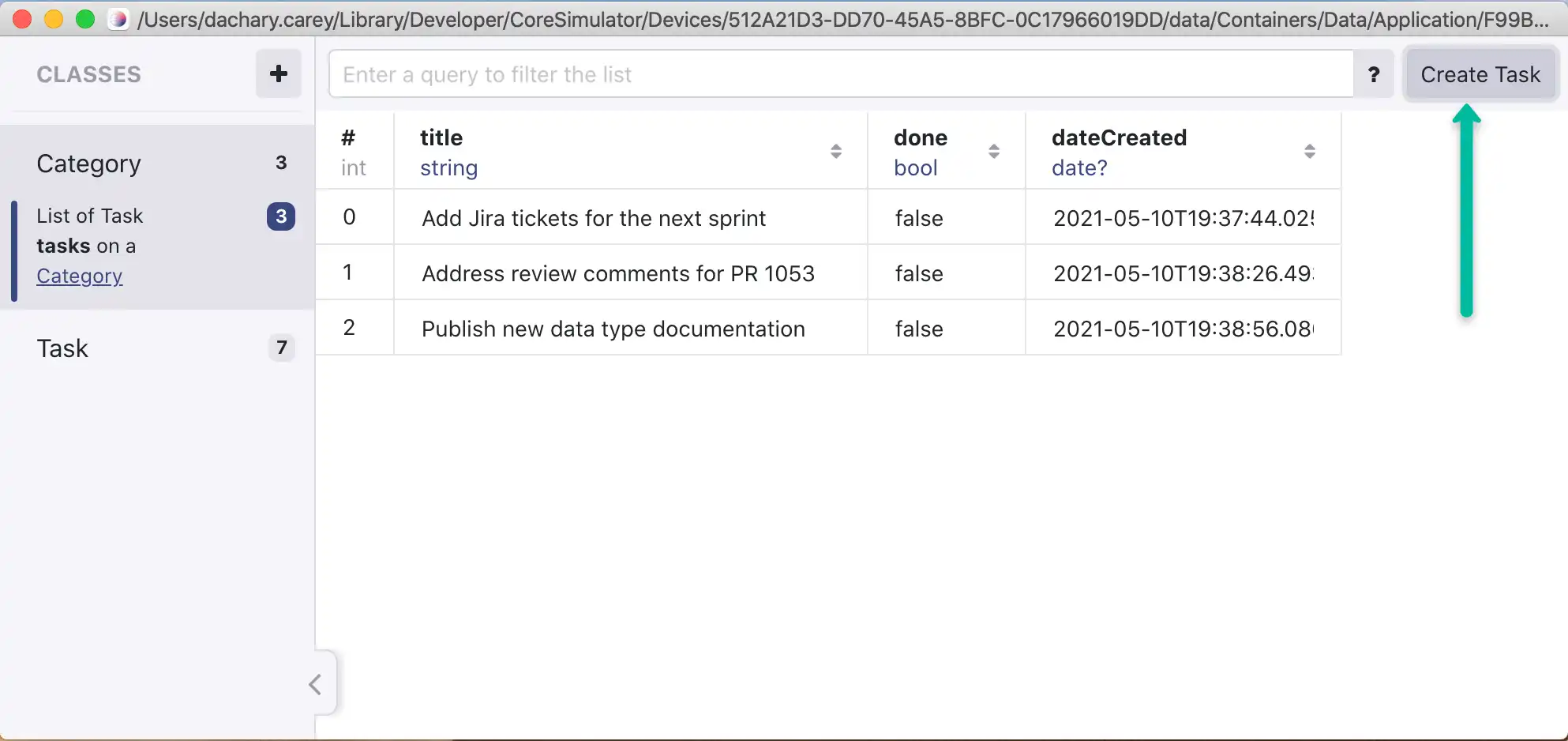
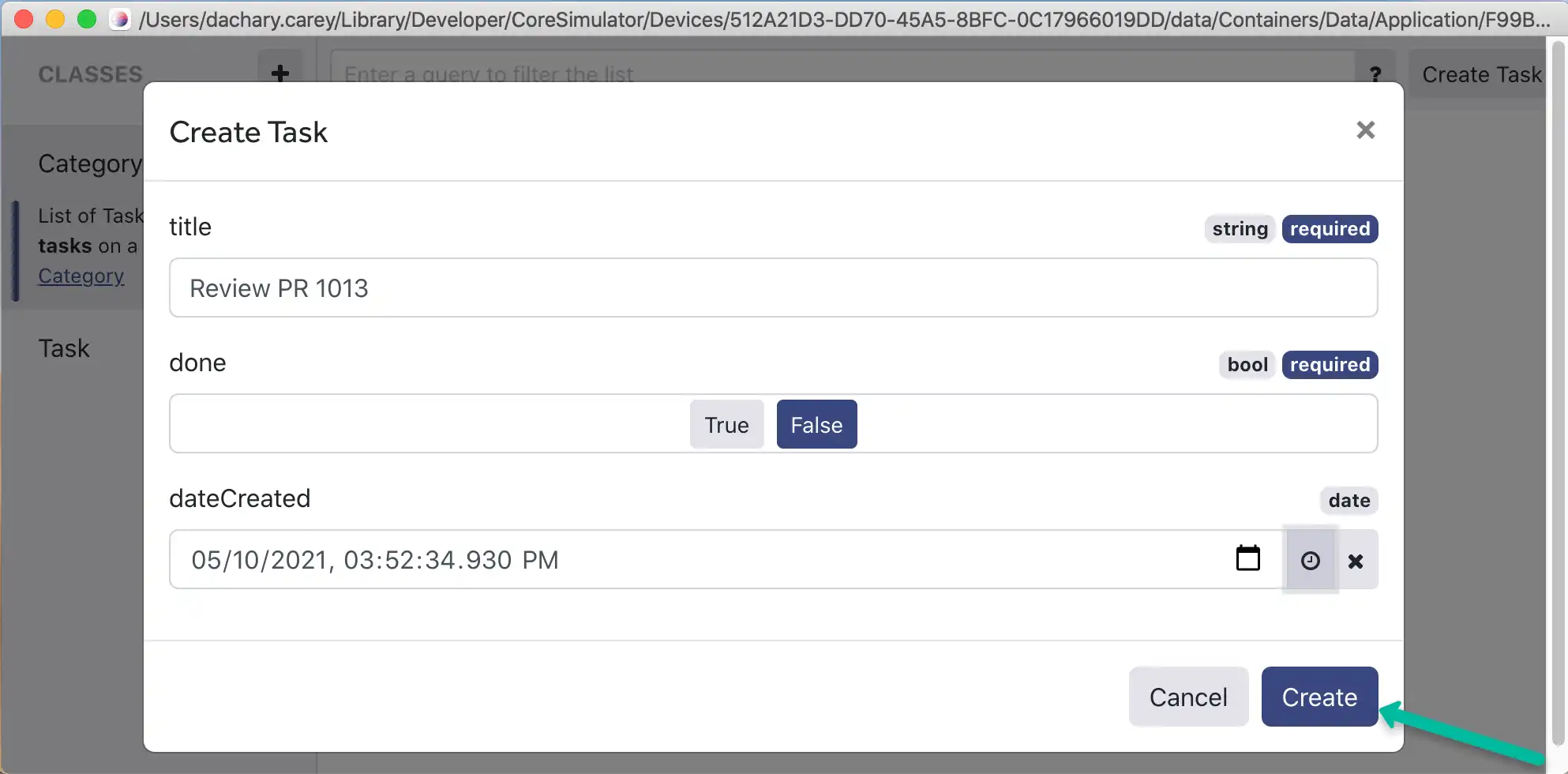
Desde aquí, puede crear un nuevo objeto de tarea para «Revisar PR 1013». La nueva tarea se vinculará a la categoría «Trabajo» mediante una relación inversa.

Si selecciona la clase Task directamente, podría crear un nuevo objeto de tarea. Sin embargo, ese objeto de tarea no tendría una relación inversa con ninguna categoría principal. Entonces tendría que Agregue manualmente el objeto de tarea huérfano a la categoría a la que pertenece.
Crear el objeto
Create the new object
Once you've decided where to create your new object, you can do this in two ways:
Click the Create {Class name} button in the upper right corner of the app
Right click (or control click) anywhere in the main window to bring up the contextual menu, and select Create new {Class name}
Cualquiera de las opciones abrirá un cuadro de diálogo donde podrá configurar las propiedades del objeto. Una vez especificadas las propiedades necesarias, pulse el botón Create.
Si crea un objeto huérfano que no está asociado a un objeto principal mediante una propiedad de enlace, deberá agregarlo manualmente al objeto vinculado. Consulte: Modificar un objeto.
Modify an Object
Hay algunas formas de modificar un objeto de reino en Realm Studio:
Cambiar un valor de campo
Cambiar una relación de objeto
Change a Field Value
Puede cambiar manualmente los valores de los campos de un objeto:
Click into the field of an object
Enter a different value
Realm Studio ofrece una validación de tipos sencilla, como proporcionar una lista de opciones booleanas aceptables: Use "true", "false", "0", or "1", o convertir automáticamente una fecha en una fecha y hora válida. Sin embargo, esta validación puede provocar un comportamiento inesperado. Por ejemplo, al escribir "123abc" en un campo int, simplemente se descartan los caracteres no numéricos sin proporcionar información al usuario ni errores. Por lo tanto, es su responsabilidad asegurarse de que los datos que introduzca en un valor de campo sean del tipo correcto.
Change an Object's Relationships
Puede cambiar la relación de un objeto con otros objetos utilizando Realm Studio.
Para agregar una nueva relación de objeto:
Haz clic en la propiedad que define la relación
Haz clic con el botón derecho (o con control) en cualquier parte del panel principal y selecciona Add existing {linked class name}
Select the object you want to link, and press the Select button
Importante
Añadir una relación de objeto no elimina una relación de objeto existente. Si desea cambiar una relación de objeto (por ejemplo, mover una tarea de una categoría a otra), también debe eliminar la relación que vinculaba la tarea a la categoría anterior.
Para remover una relación de objeto:
Haga clic en la propiedad que define la relación.
Haga clic con el botón derecho (o mantenga presionada la tecla Control y haga clic) en el objeto cuya relación desea eliminar y seleccione Remove selected row from the list o Delete selected object según el tipo de relación.
Verás un cuadro de diálogo que te pedirá que confirmes la acción. Pulsa el botón para confirmar si deseas eliminar el objeto.
Eliminar un objeto
To delete an object from a realm:
Haz clic derecho (o control-clic) en el objeto que deseas borrar y selecciona Delete selected object.
Verás un cuadro de diálogo que te pedirá que confirmes la acción. Pulsa el botón Delete selected object para confirmar.
Tip
Si no ve la opción Delete selected object, es posible que la esté viendo en una vista de lista de relaciones de enlace. Vaya directamente a la clase donde está almacenado el objeto.
Si estás en la clase donde se almacena el objeto y aún no ves la opción Delete selected objects, puede deberse a que tienes otro objeto seleccionado. Haz clic para seleccionar el objeto que deseas borrar y luego haz clic derecho (o control-clic) para obtener la opción borrar.
Save the Data
Dado que los objetos Realm son objetos activos, puedes hacer cambios en un archivo Realm y verlos reflejados en una aplicación de cliente en tiempo real. Realm Studio te ofrece varias opciones de guardado si deseas hacer otras cosas con los datos. Para guardar el archivo, sigue estos pasos:
Go to File > Save data and select JSON or Local Realm.
Seleccione el nombre del archivo y el destino donde desea guardar el archivo.
Presiona el botón Save.
Utilice el archivo JSON
Si guardaste los datos como JSON, puedes importarlos de nuevo a tu aplicación. Usa tu método preferido para importar el JSON a tu aplicación.
Importante
Archivos "planificados"
Al exportar a un archivo JSON, Realm Studio utiliza el formato Flattedpaquete. Si desea abrir el archivo en otra aplicación, deberá Flatted.parse() usar.
Use the Realm File
If you save the data as a realm file, and you haven't modified the schema, you can use that realm file as a direct replacement for the existing realm file in your client app. Simply replace the existing realm file on your filesystem with the new one.
Como alternativa, podría guardar una copia del dominio, abrirla y modificar el esquema en ella. Esto preservaría intacto el archivo de dominio original, pero le permitiría iterar sobre el esquema. Así, podría seguir usando el archivo de dominio existente en su aplicación cliente sin realizar una migración. Podría probar las migraciones para su nuevo esquema con el segundo archivo de dominio cuando lo desee.