Overview
Se pueden agregar almacenes de instantáneas adicionales para satisfacer las necesidades de almacenamiento. Estos almacenes adicionales se pueden implementar en el mismo centro de datos que el almacén original. En ocasiones, estos almacenes deben implementarse en otros centros de datos debido a problemas de rendimiento de la red o requisitos regulatorios.
Puede vincular proyectos específicos de Ops Manager a almacenes de instantáneas y centros de datos específicos. Esto asigna las copias de seguridad de implementaciones de MongoDB específicas a centros de datos específicos.
Nota
Solo se pueden vincular proyectos a almacenes de instantáneas o centros de datos específicos. No se pueden vincular fragmentos a una ubicación específica.
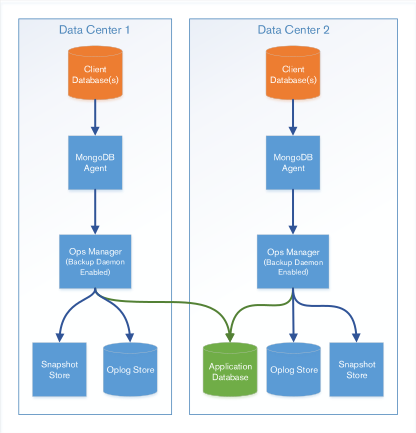
Este tutorial configura dos almacenes de instantáneas, uno en cada uno de dos centros de datos separados, y adjunta un proyecto separado a cada uno.
Requisitos previos
Configure las dos instancias de la aplicación Ops Manager para compartir una única instancia dedicada Base de datos de la aplicación Ops Manager.
Los miembros del conjunto de réplicas de la base de datos de la aplicación Ops Manager se pueden colocar en cada centro de datos.
Configure cada copia de seguridad para utilizar la URL de su aplicación Ops Manager local.
Cada aplicación de Ops Manager puede usar un nombre de host diferente o un DNS de horizonte dividido para apuntar cada agente a su aplicación de Ops Manager local.
Nota
La base de datos de la aplicación Ops Manager y las bases de datos de almacenamiento en bloques de copias de seguridad son bases de datos de MongoDB y pueden ejecutarse como autónomos o sets de réplicas.
Para implementaciones de producción, utilice conjuntos de réplicas para proporcionar alta disponibilidad de la base de datos.
Procedimientos
Aprovisionar servidores en cada centro de datos
Cada centro de datos debe alojar su propia base de datos de respaldo de bloques o almacén de sistema de archivos, aplicación Ops Manager y agente MongoDB con respaldo.
Cada servidor debe cumplir con los requisitos acumulativos de hardware y software de los componentes que ejecuta.Consulte Requisitos del sistema de Ops Manager.
Todos los servidores que ejecutan bases de datos de aplicaciones de Backup y Ops Manager utilizan MongoDB. Deben cumplir con los requisitos de configuración de las Notas de Producción de MongoDB.
Instale MongoDB
Instalar MongoDB en los servidores que alojan:
Base de datos de la aplicación Ops Manager
Bases de datos de Blockstore
Consulte Instalar MongoDB en el manual de MongoDB para encontrar el procedimiento de instalación correcto para su sistema operativo.
Para ejecutar conjuntos de réplicas para la base de datos de la aplicación Ops Manager y las bases de datos de almacén de bloques, consulte Implementar un conjunto de réplicas en el manual de MongoDB.
Instalar e iniciar la aplicación Ops Manager
Instalar la aplicación Ops Manager en cada centro de datos.
Nota
Consulte Instalar Ops Manager para obtener instrucciones para su sistema operativo.
Importante
Cada conjunto de instrucciones de instalación para cada sistema operativo explica cómo crear varias instancias de una aplicación Ops Manager. Estas actividades deben completarse antes de vincular los proyectos a los recursos de respaldo.
Vincular proyectos a recursos de respaldo
Configurar recursos de respaldo.
Haz clic en la pestaña Backup.
Haga clic en la página Daemons y verifique que haya dos demonios enumerados.
Haga clic en la página Snapshot Storage.
Cree un almacén de sistema de archivos o un almacén de bloques utilizando almacenamiento de red o una base de datos MongoDB en el centro de datos2 n.°.
Haga clic en Save.
Haga clic en la página Oplog Storage.
Agregue un almacén de registros de operaciones utilizando una base de datos MongoDB en el centro de datos n.°2.
Haga clic en Save.
Asignar recursos a los centros de datos.
Haz clic en la pestaña General.
Haga clic en la página Projects.
Seleccione el nombre del proyecto asignado al Centro de Datos 1.
Haga clic en el enlace View a la derecha de Backup Configuration.
Seleccione las opciones locales para el Proyecto 1 / Centro de datos 1.
MenuOpciónBackup Daemons
Seleccione Select Backup Daemons y luego verifique el demonio que está en el centro de datos 1.
Oplog Stores
Seleccione Select Oplog Stores y luego verifique el almacén de registros de operaciones que se encuentra en el centro de datos 1.
Snapshot Stores
Seleccione Select Snapshot Stores y luego verifique el almacén de instantáneas que se encuentra en el centro de datos 1.
Repita los pasos a a e para el Proyecto 2.
Instalar agentes.
Instalar el Agente MongoDB en el proyecto asignado al Centro de 1 Datos.
Según sea necesario para el Agente MongoDB utilizado con el proyecto del Centro de datos 1, active:
cualquier combinación de estas funciones.
Instalar el Agente MongoDB en el proyecto asignado al Centro de 2 Datos.
Según sea necesario para el MongoDB Agent que se utiliza en el Proyecto Data Center 2, actívalo:
cualquier combinación de estas funciones.